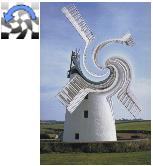
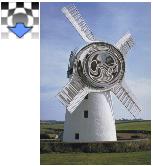
円形の歪みツールは、イメージを円形に歪めます。歪ませたい方向にドラッグします。円形ツールを使用すると、[サイズ] と [間隔] の設定が無効になります。
| • | リキッドレンズ ダイナミックレイヤーを作成するには |
| • | リキッド レンズ効果を消去するには |
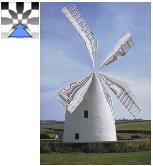
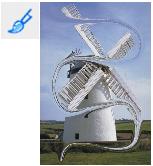
[リキッドレンズオプション] は、イメージの上に、変形効果やにじませた効果を出すレイヤーを作成します。遊園地のびっくりハウスにあるマジック ミラーのような効果や、融解効果などを作成できます。また、作成した変更を消去することもできます。
以下のいずれかのツールを使うことによりさまざまな変形効果を作成できます。
|
円形の歪みツールは、イメージを円形に歪めます。歪ませたい方向にドラッグします。円形ツールを使用すると、[サイズ] と [間隔] の設定が無効になります。
|
|
|
|
|
|
|
|
|
|
|
|
|
|
|
|
| リキッドレンズ ダイナミックレイヤーを作成するには |

|
| 1 | [レイヤー] パネルで、キャンバスを選択します。 |
| 2 | [ダイナミックプラグイン] ボタン  をクリックし、[リキッドレンズオプション] を選択します。 をクリックし、[リキッドレンズオプション] を選択します。 |
| 3 | [リキッドレンズオプション] ダイアログ ボックスでリキッド レンズ ツールを選択します。 |
| 4 | 以下の各スライダを調整します。 |
| • | [サイズ] ― 歪みツールの直径と、レイヤー上に散りばめる水滴のサイズを調整します。 |

[サイズ] スライダを調整した例
| • | [間隔] ― 歪みの点の間隔を調整します。 |

[間隔] を低く設定して作成したスムーズで連続的なストロークと (左)、高く設定して孤立させたストローク (右)
| • | [量] ― 適用される歪みの程度を調整します。 |
| • | [滑らかさ] ― 歪んだ領域から隣接する領域への移行部分の混ざり具合を調整します。 |
値を高くする (右方向) と、移行が滑らかになります。値を低くする (左方向) と、歪みの点が孤立した形で作成されます。
| 5 | 書類ウィンドウ内をドラッグし、効果を作成します。 |
| 作成された効果が気に入らない場合、[消去] をクリックします。 |
|
[リキッドレンズオプション] ダイアログ ボックスで、[レイン] をクリックし、イメージ内の任意の場所をクリックして水滴が降るのを停止します。
[スムーズ] と [サイズ] の設定値が高い場合は、クリックした後もしばらく動作が続くことがあります。
|
|
|
[リセット] ボタンをクリックします。
|
[取り消し] を使用して、イメージを前の状態に戻すことはできませんが、[リキッドレンズオプション] ダイアログ ボックスの消しゴム ツールを使用することができます。
リキッドレンズオプション レイヤーは、書類内で動かしていろいろな部分で効果を試すことができます。
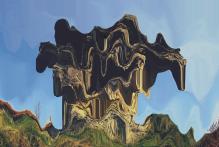
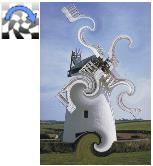
[レイン] はイメージを溶かします。
| リキッド レンズ効果を消去するには |
|
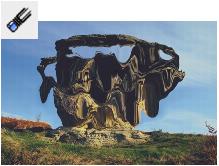
| 1 | [リキッドレンズオプション] ダイアログ ボックスで消しゴムツール  を選択します。 を選択します。 |
| 2 | [サイズ]、[間隔]、[スムーズ] スライダを調整して消しゴム ツールの設定を変更します。 |
| [スムーズ] スライダの値を高くすると、消した部分から周辺部分への移行が滑らかになります。 |
| 3 | 書類ウィンドウ内でドラッグします。 |
| その下にある元のイメージが見えるようになります。 |

|
このヘルプに記載されている機狽ノは、Corel Painter 2015 でのみ利用可狽ナあり、Painter Essentials 5 には含まれていないものもあります。 Corel Painter 2015 は、訪問の詳細については、 http://www.painterartist.com/. |
| Painter Essentials 5 を開始する際は Painter Essentials 5 クイック スタート ガイドをご確認ください. |
Copyright 2014 Corel Corporation. All rights reserved.

