| • | セリグラフィ効果を適用するには |
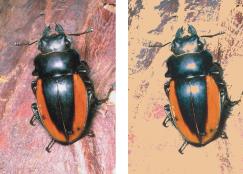
[セリグラフィ] 効果を使用すると、写真イメージからシルクスクリーンや木版画のようなイメージを作成できます。この効果を適用すると、Corel Painter では色分解ごとに個別のレイヤーとして保存されるので、レイヤーを個々に編集できます。
[セリグラフィ] 効果の適用前 (左) と適用後 (右)
| セリグラフィ効果を適用するには |

|
| 1 | 次のアイテムに効果を適用するには: |
| • | キャンバス: [レイヤー] パネルの [キャンバス] をクリックします。 |
| • | 選択範囲: ツールボックスの選択ツールをクリックして、書類ウィンドウにドラッグして、領域を選択します。 |
| • | レイヤー: [レイヤー] パネルでレイヤーをクリックします。 |
| 2 | [効果]  [表面処理] [セリグラフィ] を選択します。 [表面処理] [セリグラフィ] を選択します。 |
| 3 | [一致] カラー ボックスをクリックし、[カラー] ダイアログ ボックスで色を選択します。 |
| これが中心の色になり、この色に基づいて効果が適用されます。 |
| 4 | [塗潰し色] カラー ボックスをクリックし、[カラー] ダイアログ ボックスで色を選択します。 |
| この色でセリグラフィレイヤーが作成されます。 |
| 5 | [セリグラフィ] ダイアログ ボックスで、以下の各スライダを設定します。 |
| • | [スムージング] - 領域のエッジの滑らかさを設定します。 |
| • | [しきい値] - 効果を適用する画像の輪郭にどのくらい反応するかを設定します。 |
| • | [距離のウェイト] - 対象範囲を算出する上で、中心に設定した色からの色の距離の重み付けを設定します。 |
| • | [色相のウェイト] - 対象範囲を算出する上で、色相の重み付けを設定します。 |
| • | [彩度のウェイト] - 対象範囲を算出する上で、彩度の重み付けを設定します。 |
| • | [輝度のウェイト] - 対象範囲を算出する上で、輝度の重み付けを設定します。 |
| 6 | [セリグラフィ レイヤーの作成] をクリックします。 |
| 7 | [OK] をクリックします。 |
[ターゲット色] と [塗潰しの色] は、イメージ内の色をクリックして指定することもできます。

|
このヘルプに記載されている機狽ノは、Corel Painter 2015 でのみ利用可狽ナあり、Painter Essentials 5 には含まれていないものもあります。 Corel Painter 2015 は、訪問の詳細については、 http://www.painterartist.com/. |
| Painter Essentials 5 を開始する際は Painter Essentials 5 クイック スタート ガイドをご確認ください. |
Copyright 2014 Corel Corporation. All rights reserved.
