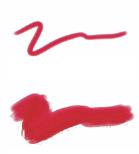
| • | ブラシのサイズを設定するには |
| • | ストロークの太さの変化を設定するには |
| • | ブラシ サイズのプレビュー モードを切り替えるには |
Corel Painter では、[サイズ] ブラシ コントロールによってブラシストロークの太さが変化します。
[サイズ] はブラシの描点の大きさ設定です。この設定によってブラシストロークの幅が変化します。描点ベースのブラシでは、サイズを変更すると描点の間に隙間ができてしまうことがあります。その場合、[間隔] を調節して隙間をなくします。
[表現設定] を使えば、手の動きの変化にも反応するブラシになります。詳しくは、表現設定.を参照してください。さらに、最小の設定を調整して、適用する表現の変化範囲を指定することができます。[最小サイズ] 設定は [テクスチャ] のパーセント表示を表し、効果を適用するには表現にリンクする必要があります。たとえば、[サイズ] パネルで [筆圧] の表現を選択し、[サイズ] スライダを 40%、[最小サイズ] スライダを 50% に設定した場合、ストロークの描画中に筆圧をかけるたびに、ストロークのサイズが 20 ~ 40%の範囲で変化します。[最小サイズ] コントロールを使用すると、驚くほどリアルなブラシストロークを作成できます。筆圧を弱めるとストロークが細くなり、強くかけると太くなります。
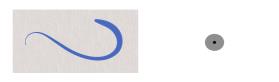
ストロークの最大サイズと最小サイズは、[表現設定] の筆圧や速度でコントロールすることができます。小さな黒い円はストロークの最小サイズ、グレーの円はストロークの最大サイズを示します。
[サイズのジッター] コントロールを使用すると、ブラシストロークのサイズをさらに変化させることができます。これにより、ブラシストロークの反応がよくなり、より自然な表示が得られます。また、より有機的に見せるために、[滑らかさ] スライダを使用して、サイズの変化を滑らかにすることもできます。
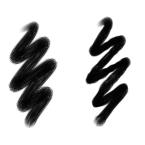
油彩のリアル丸筆のブラシストローク: [サイズのジッター] なし (左) と [サイズのジッター] あり (右)

[サイズのジッター] が適用されたブラシストローク: ジッターの滑らかさなし (上) とジッターの滑らかさあり (下)
[サイズ刻み] は、ストロークの太さの変化 (推移) を調節します。

[サイズ刻み] が 1% (上) と 100% (下) のブラシストローク
| ブラシのサイズを設定するには |

|
| 1 | [ウィンドウ]  [ブラシコントロールパネル] [サイズ] を選択します。 [ブラシコントロールパネル] [サイズ] を選択します。 |
| 2 | [サイズ] スライダを右にドラッグして、ブラシのサイズを大きくすると、太いストロークから細いストロークに急激に変化します。スライダを左にドラッグして、ブラシのサイズを小さくすると、変化は緩やかになります。 |
|
[サイズ] に適用する変動量を調節する
|
[サイズのジッター] スライダを調節します。
|
|
[滑らかさ] スライダを動かします。
|
|
|
[表現設定] リスト ボックスからオプションを選択します。
|
|
|
[最小サイズ] スライダを調節します。
|
|
|
[方向] の表現設定の角度を調節する
|
[方向] スライダを調節します。
|
ブラシのサイズを画面上で動的に設定することもできます。詳しくは、画面上のブラシ属性を設定するには.を参照してください。
[サイズのジッター] を調節するときには、[最小サイズ] スライドを 100% に設定しないでください。[最小サイズ] を 100% に設定すると、[サイズのジッター] が発生しなくなります。
プロパティ バーでブラシのサイズを変更することもできます。[サイズ] スライダ  を調整するか、[サイズ] ボックスに値を入力します。
| ストロークの太さの変化を設定するには |
|
| 1 | [ウィンドウ] [ブラシコントロールパネル] [サイズ] を選択します。 |
| 2 | ストロークの太さの変化を大きくするには、[サイズ刻み] スライダを右にドラッグし、変化を小さくするには左にドラッグします。 |
| ブラシ サイズのプレビュー モードを切り替えるには |
|
| 1 | [ウィンドウ] [ブラシコントロールパネル] [描点プレビュー] を選択します。 |
| 2 | [サイズとシェイプのプレビュー] ボタン  をクリックします。 をクリックします。 |

|
このヘルプに記載されている機狽ノは、Corel Painter 2015 でのみ利用可狽ナあり、Painter Essentials 5 には含まれていないものもあります。 Corel Painter 2015 は、訪問の詳細については、 http://www.painterartist.com/. |
| Painter Essentials 5 を開始する際は Painter Essentials 5 クイック スタート ガイドをご確認ください. |
Copyright 2014 Corel Corporation. All rights reserved.

