Ajout, suppression et déplacement de points d’ancrage
Vous pouvez ajouter des points d’ancrage à une forme pour créer des angles ou des courbes. Il est également possible d’en supprimer pour modifier la forme du tracé ou adoucir un contour présentant des points superflus. Cela peut survenir lorsque vous travaillez avec l’outil Main libre ou lorsque vous créez une forme à partir d’une sélection.
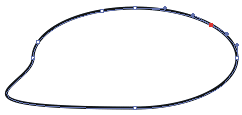
Utilisez l’outil Ajouter un point pour ajouter des points d’ancrage au tracé.
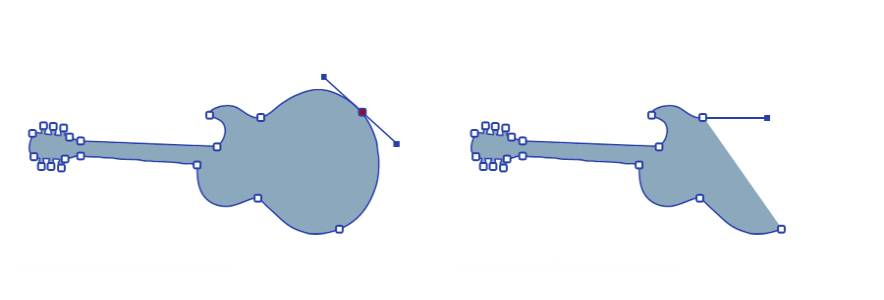
Utilisez l’outil Supprimer un point pour retirer des points d’ancrage.
Vous pouvez également déplacer un ou plusieurs points en fonction d’une moyenne, ce qui a pour effet de déplacer plusieurs points d’ancrage les uns par rapport aux autres. Cette fonction de moyenne est utile lorsque vous devez joindre l’extrémité d’une courbe à celle d’une autre. Elle permet de placer les extrémités dans le même axe, exactement l’une au-dessus de l’autre. Quand vous les joignez, Corel Painter les fusionne en un point unique à travers lequel le tracé se poursuit. Si vous n’utilisez pas la moyenne pour les points proches les uns des autres, Corel Painter les relie à l’aide d’un segment.
Pour ajouter ou supprimer un point d’ancrage

 dans la barre de propriétés, puis cliquez à l’endroit où vous voulez insérer le point.
  dans la barre de propriétés, puis cliquez sur le point d’ancrage à supprimer.
Vous pouvez accéder rapidement à l’outil Sélection de forme  en maintenant enfoncée la touche Commande (macOS) ou Ctrl (Windows).
Pour déplacer des points d’ancrage
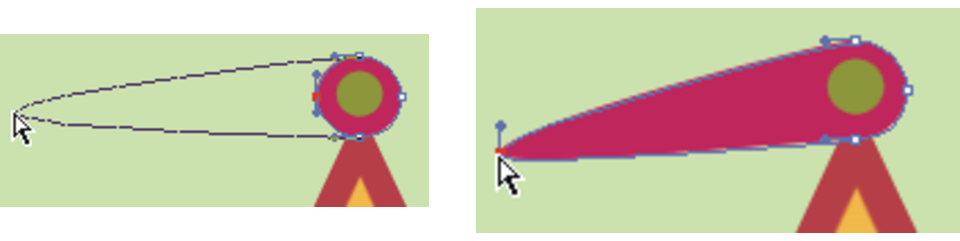
Faites glisser un point d’ancrage pour le déplacer.
Pour faire la moyenne des points d’ancrage
, puis cliquez sur les points d’ancrage dont vous voulez établir la moyenne.