Création de dégradés
Corel Painter fournit des dégradés prédéfinis mais permet également de créer des dégradés personnalisés.
Vous pouvez créer des dégradés du plus simple au plus complexe. Pour un dégradé simple en deux points, choisissez une couleur primaire et une couleur secondaire, puis laissez Corel Painter créer les couleurs du dégradé.
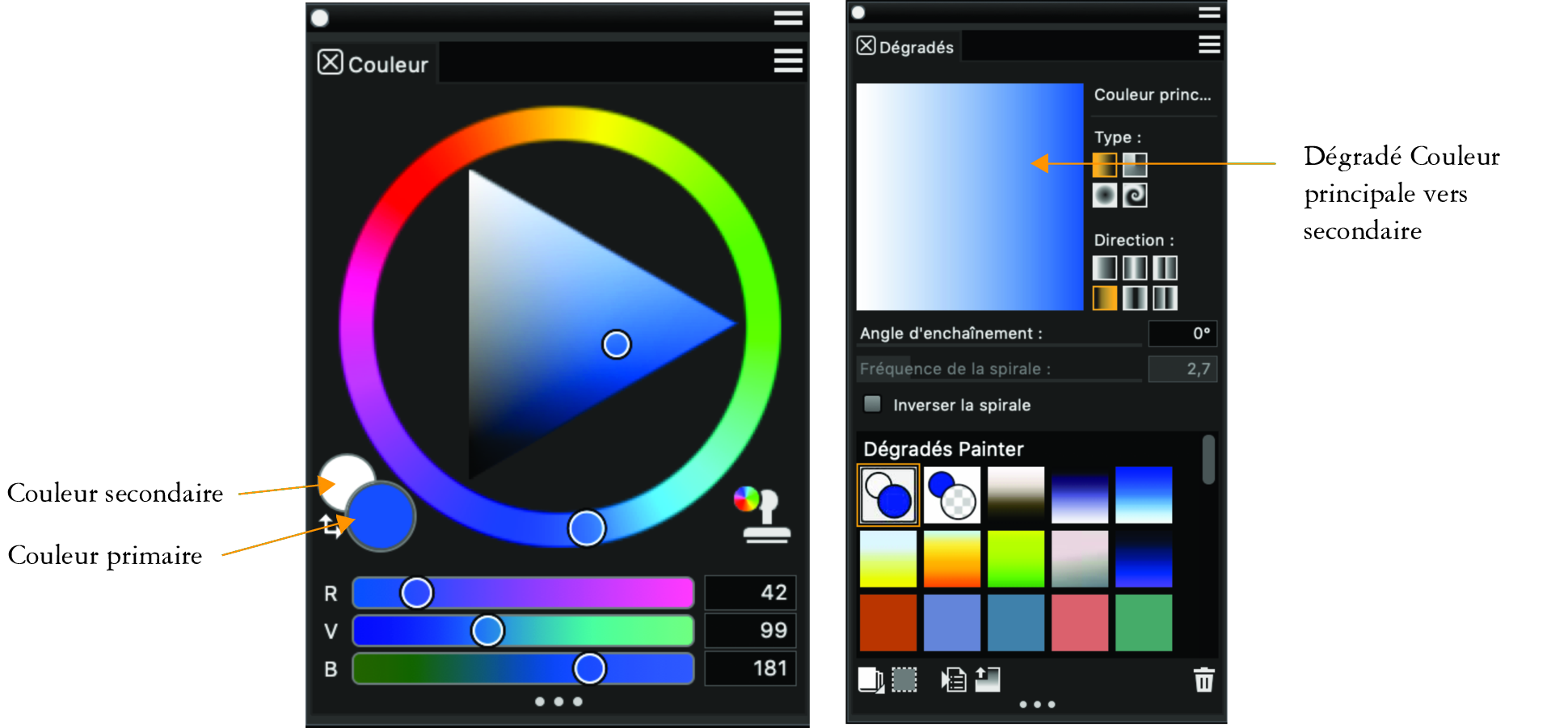
Dégradé en deux points (à droite) créé à partir des couleurs primaire et secondaire (à gauche)
Vous pouvez aussi créer un nouveau dégradé en modifiant un dégradé existant. Pour plus d’informations, consultez la section Pour modifier un dégradé prédéfini.
Vous pouvez créer de nouveaux dégradés à partir d’images existantes, par exemple en utilisant les couleurs d’une photo d’un coucher de soleil, ou créer votre propre gamme de couleurs.

Pour créer un mélange parfait dans une série de couleurs, utilisez une rangée de pixels plutôt qu’une grande zone d’image.
Pour pouvoir ensuite les réutiliser dans d’autres projets, vous pouvez enregistrer vos dégradés personnalisés dans la Bibliothèque de dégradés. Lorsque vous enregistrez un dégradé, celui-ci est stocké dans une bibliothèque. Pour plus d’informations sur l’utilisation des bibliothèques, consultez la section Utilisation des bibliothèques.
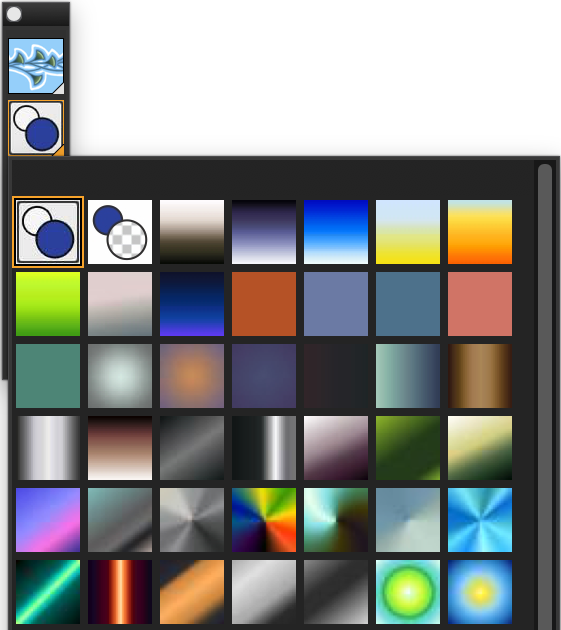
Tous les dégradés sont stockés dans la bibliothèque Dégradés Painter qui est accessible depuis la barre Sélecteur de supports.
Pour créer un dégradé en deux points

 Panneaux de couleurs Panneau Couleurs (affichage intégral), cliquez sur l’échantillon Couleur primaire (au premier plan)
  , puis choisissez une couleur primaire.
 et choisissez une couleur secondaire. Panneaux de supports Dégradés), sélectionnez Couleur principale vers secondaire
  dans la zone Dégradés Painter.
Pour créer un dégradé à partir d’une image
 dans la boîte à outils. Panneaux de supports Dégradés), cliquez sur le bouton Options de dégradés
  , puis sélectionnez Capturer un dégradé.
Une fois que vous avez capturé un dégradé, vous ne pouvez plus le modifier. Vous devez pour cela modifier l’image source et capturer à nouveau le dégradé.