アンカー ポイントを追加/削除/移動する
シェイプにコーナーやカーブを追加したい場合は、アンカーポイントを追加します。アンカーポイントを削除してパスの形を変えたり、不要なポイントのあるパスを滑らかにすることもできます。不要なポイントは、フリーハンドツールで描画した場合や、選択範囲からシェイプを作成した場合によく生じます。
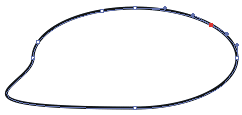
パスにアンカーポイントを追加するには、ポイント追加ツールを使います。
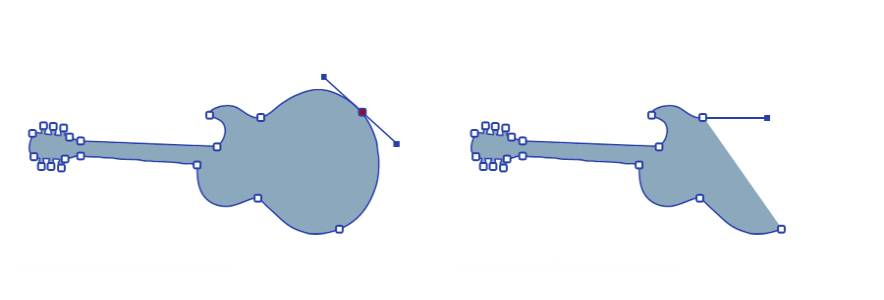
アンカーポイントを平均化して移動する方法もあります。平均化は、複数のアンカーポイントを平均の位置に移動します。平均化は、ある曲線の終点を別の曲線の終点と連結するときに便利です。終点同士を互いに平均化させると、同じ位置に配置されるためです。その後、Corel Painter が [終点を連結] コマンドで終点どうしを 1 つのポイントに変換し、パスがスムーズにつながります。遠い位置にある終点どうしを平均化すると、Corel Painter は、セグメントでそれらを連結します。
アンカーポイントを追加/削除するには

 を選択し、ポイントを追加する位置をクリックします。
  を選択し、削除するアンカー ポイントをクリックします。
[シェイプ選択ツール]  には、Command キー (macOS) または Ctrl キー (Windows) を押すとすぐに切り替えられます。
アンカーポイントを移動するには
複数のポイントを選択したい場合は、すべてのポイントを囲むようにドラッグします。ドラッグした範囲内にあるアンカーポイントがすべて選択されます。範囲内に他のシェイプのポイントがある場合、それも選択されます。
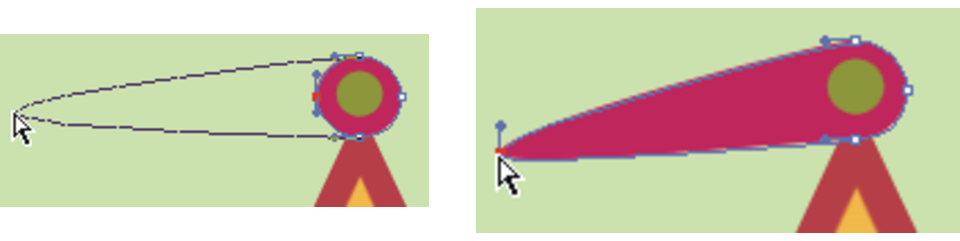
アンカーポイントを平均化するには
