フリーハンドおよび直線のブラシストロークを適用する
ブラシでのストロークには 2 種類あり、自由に描ける「フリーハンド」の描画スタイルと、直線だけが描ける「直線」スタイルがあります。
「フリーハンド」スタイルでは、ブラシの動きも動かす方向も自由です。ストロークは、ドラッグしたとおりの形になります。
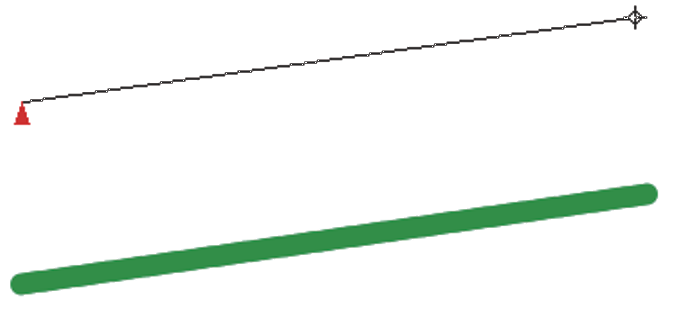
ドラッグしてフリーハンドのストロークを作成します
直線ストロークを描画するには、Corel Painter では、点を直線で結びます。
直線ストロークを作成するには、1 つ目のポイントをクリックして追加し、クリックまたはドラッグしてストロークを作成します。
フリーハンド スタイルで描くには

1
[ブラシ] プロパティバーで、
[フリーハンド] ボタン
をクリックします。

ショートカット キーを使用して、[フリーハンド] と [直線] の描画スタイルを切り替えることもできます。フリーハンドを選択する場合は B キーを押し、直線を選択する場合は V キーを押します。
直線スタイルで描くには
1
[ブラシ] プロパティバーで、
[直線] ボタン
をクリックします。
2
キャンバス上で、線の始点の位置でクリックします。
•
ドラッグしながら終点になる位置を正確に決めて、マウス ボタンを離します。
Corel Painter により、始点と終点が直線で連結されます。
4
終点から引き続き描画するには、同じように、キャンバス上で別の点をクリックするか、別の点までドラッグします。
Corel Painter により、点が次々に直線で連結されます。
5
線を続けずに終わらせるには、以下のいずれかの操作を行います。
•
Return キー (macOS) または
Enter キー (Windows) を押して、多角形を閉じます。終点が開始点と直線で連結されます。
•
[フリーハンド] ボタン
をクリックすると、多角形を閉じずに、フリーハンドの描画スタイルに戻ります。
6
V キーを押すと、現在の多角形を閉じずに描画を終了するので、新しい線の描画を開始できます。
Shift キーを押しながら、キャンバス上でドラッグして、直線を描くこともできます。