万華鏡ペインティング モードを使用する
Corel Painter では、基本的なブラシストロークをカラフルで対照的な万華鏡のイメージに変換することができます。万華鏡の 1 つのセグメント内でブラシストロークをペイントすると、他のセグメントにブラシストロークが反射します。万華鏡には 3 ~ 12 枚の対称プレーンを適用できます。また、対称プレーンを回転/移動してさまざまな色やパターンを表示することができます。万華鏡ツールの設定はいつでもデフォルトに戻せます。
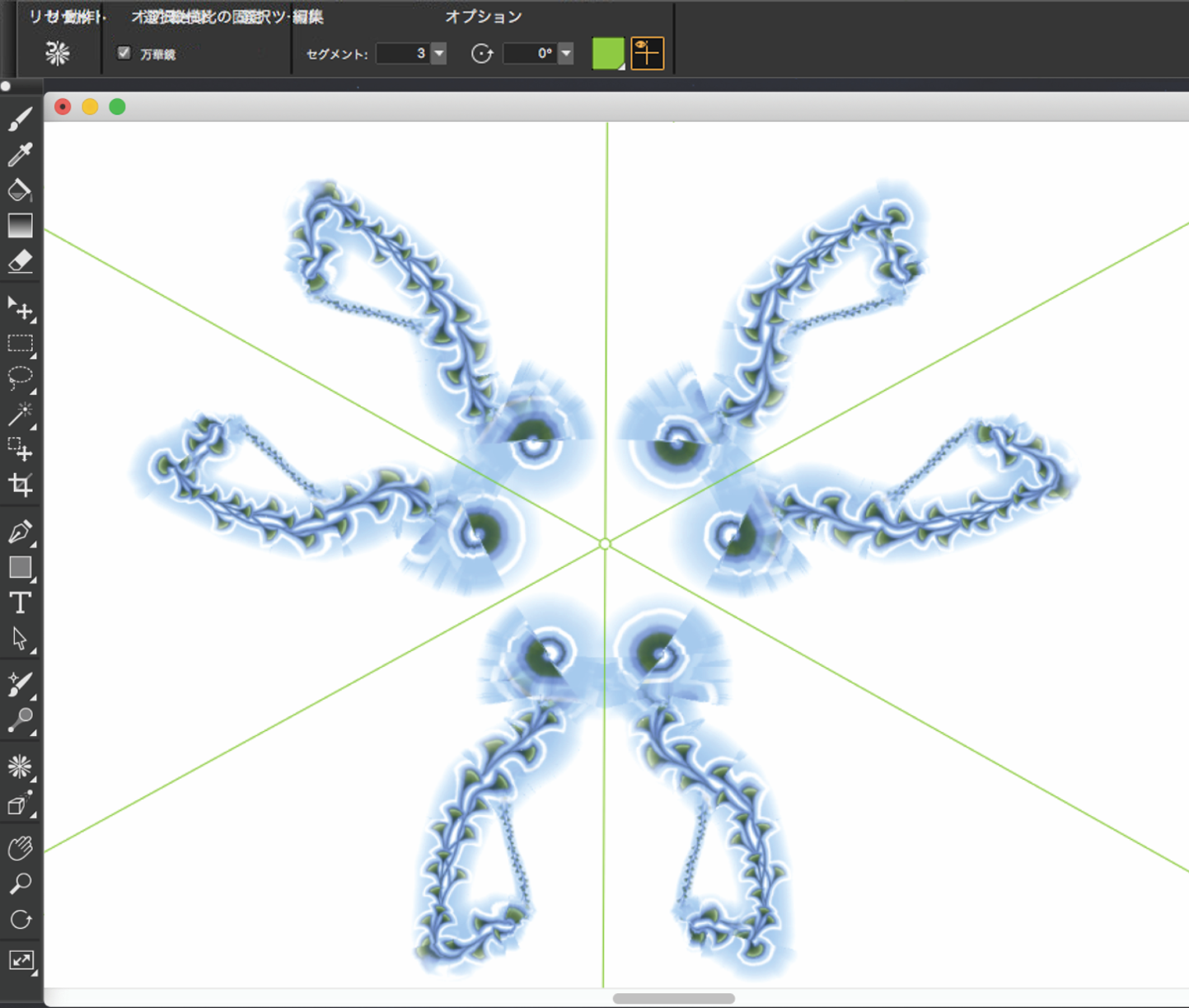
書類ウィンドウに表示されている緑色の線は、対称プレーンの境界を表します。
万華鏡ペインティングを作成するには

 をクリックします。
 をクリックします。
 をクリックし、
 をクリックします。
ミラーペインティングおよび万華鏡ペインティングの作成に使用できるツールは、ブラシツールのみです。シェイプ ツールなどのその他のツールはサポートされていません。
万華鏡プレーンの表示をコントロールするには
 に変わるまでプレーンをポイントし、ドラッグしてプレーンを回転させます。
 に変わるまでプレーンの中心をポイントし、描画ウィンドウ内の新しい位置までプレーンをドラッグします。
万華鏡ペインティング ツールの設定をデフォルトに戻すには
 をクリックします。