レイアウト グリッドを使用する
レイアウトグリッドを使用すると、簡単にキャンバスを分割して構図を決定することができます。たとえばキャンバスを縦横それぞれに 3 等分して、構図の 3 分割法を適用することが可能です。[レイアウトグリッド] パネルでは、分割数やサイズ、角度、カラー、不透明度などのグリッド設定を行うことができます。これらの設定を調整して作業に利用した後は、今後の描画やペイント作業用のプリセットとして保存することができます。また、レイアウトグリッドの配置を変えることもできます。レイアウト グリッド ツールの設定はいつでもデフォルトに戻せます。
レイアウトグリッドでは、縦横比に基づいてキャンバスをいくつかの領域に分割することもできます。この印刷されないグリッドは、主に描画やペイント作業を始める前にアートワークの構図を決定するために使用します。
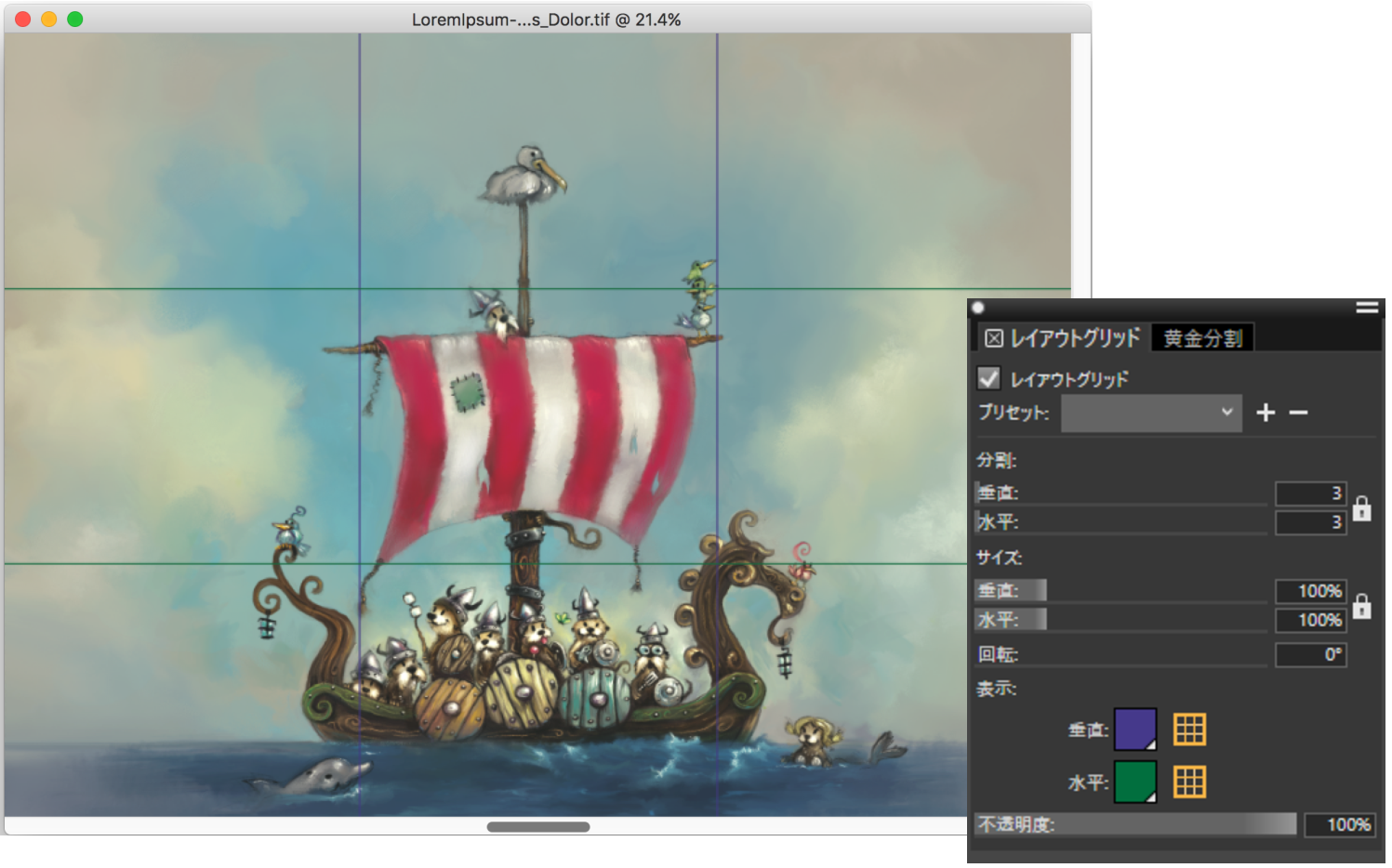
[レイアウトグリッド] はイメージの構図の決定に役立ちます。アートワーク制作:Chris Melby。
[レイアウトグリッド] の表示/非表示を切り替えるには


ツールボックスのレイアウト グリッド ツール  をクリックし、プロパティ バーの [レイアウト グリッド] チェック ボックスをオンにすることでも、レイアウト グリッドの表示/非表示を切り替えられます。
レイアウトグリッド オプションを設定するには
 をクリックします。
また、レイアウトグリッドの一部のオプションは、ツールボックスのレイアウトグリッド ツール をクリックし、プロパティバーで設定を変更することもできます。
レイアウトグリッドの設定をプリセットとして保存するには
また、ツールボックスのレイアウト グリッド ツール をクリックし、プロパティ バーの [追加] ボタン  をクリックすることでも、プリセットを保存できます。
レイアウトグリッドのプリセットを削除するには
また、ツールボックスのレイアウト グリッド ツール をクリックし、プロパティ バーで [プリセット] リスト ボックスからプリセットを選択して [削除] ボタン  をクリックすることでも、プリセットを削除できます。
レイアウトグリッドのプリセットを選択するには
レイアウトグリッドを移動するには
 に変わります。
レイアウト グリッド ツールの設定をデフォルトに戻すには
 をクリックします。