| • | So stellen Sie die Beleuchtung für eine Struktur ein |
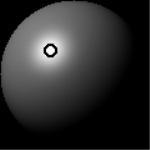
Lichtkugel mit einem Lichtanzeiger
| So stellen Sie die Beleuchtung für eine Struktur ein |

|
| 1 | So wenden Sie den Effekt auf folgende Elemente an: |
| • | Arbeitsfläche: Klicken Sie im Bedienfeld Ebenen auf die Arbeitsfläche. |
| • | Auswahl: Klicken Sie in der Werkzeugpalette auf ein Auswahlwerkzeug, und ziehen Sie den Mauszeiger im Dokumentfenster, um einen Bereich auszuwählen. |
| • | Ebene: Klicken Sie im Bedienfeld Ebenen auf eine Ebene. |
| 2 | Wählen Sie Effekte  Oberflächeneigenschaften Oberflächenstruktur anwenden. Oberflächeneigenschaften Oberflächenstruktur anwenden. |
| 3 | Führen Sie einen der folgenden Schritte aus: |
| • | Für eine voreingestellte Beleuchtung aktivieren Sie das Kontrollkästchen Einfache Beleuchtung und klicken auf einen Lichtanzeiger auf der Lichtkugel. |
| • | Für eine benutzerdefinierte Beleuchtung deaktivieren Sie das Kontrollkästchen Einfache Beleuchtung und führen eine der Aktionen aus der folgenden Tabelle aus. |
|
Klicken Sie auf einen Lichtanzeiger, und drücken Sie die Entf-Taste (macOS) oder die Rücktaste (Windows).
|
|
|
Verschieben Sie den Regler Lichter.
|
|
|
Klicken Sie auf einen Lichtanzeiger, klicken Sie auf das Farbfeld Lichtfarbe und wählen Sie eine Farbe aus.
|
| 4 | Legen Sie die gewünschten Einstellungen unter Oberflächenstruktur anwenden fest. Weitere Informationen dazu finden Sie unter Oberflächenstruktur anwenden (Einstellungen). |
Copyright 2017 Corel Corporation. Alle Rechte vorbehalten.
