
| • | So neigen Sie einen Auswahlbereich |
| • | So verzerren Sie Auswahlbereiche |
| • | So verzerren Sie die Perspektive in einem Auswahlbereich |
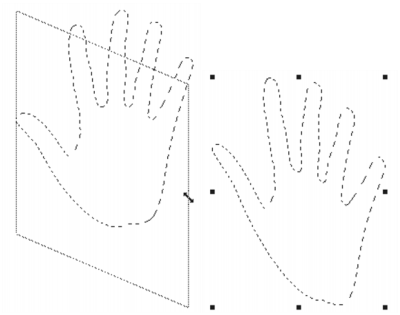
| So neigen Sie einen Auswahlbereich |
|
| 1 | Klicken Sie in der Werkzeugpalette auf das Umwandlungswerkzeug  . . |
Wenn das Werkzeug Umwandeln in der Werkzeugpalette nicht angezeigt wird, halten Sie das Ebenenwerkzeug  gedrückt, um das Flyout-Menü zu öffnen. Wählen Sie dann das Werkzeug Umwandeln aus. gedrückt, um das Flyout-Menü zu öffnen. Wählen Sie dann das Werkzeug Umwandeln aus. |
| 2 | Klicken Sie in der Eigenschaftsleiste auf die Schaltfläche Neigen  . . |
| 3 | Verschieben Sie den Zeiger über den Begrenzungsrahmen der Auswahl hinaus. |
| 4 | Ziehen Sie an einem Seitenbearbeitungspunkt. |
| Indem Sie beim Ziehen der Seitenbearbeitungspunkte die Optionstaste (macOS) bzw. Alt-Taste (Windows) gedrückt halten, können Sie gezielt die ausgewählte Seite neigen. |
| 5 | Klicken Sie in der Eigenschaftsleiste auf die Schaltfläche Transformation durchführen  . . |
| So verzerren Sie Auswahlbereiche |
|
| 1 | Klicken Sie in der Werkzeugpalette auf das Umwandlungswerkzeug . |
| Wenn das Werkzeug Umwandeln in der Werkzeugpalette nicht angezeigt wird, halten Sie das Ebenenwerkzeug gedrückt, um das Flyout-Menü zu öffnen. Wählen Sie dann das Werkzeug Umwandeln aus. |
| 2 | Klicken Sie in der Eigenschaftsleiste auf die Schaltfläche Verzerren  . . |
| 3 | Ziehen Sie einen Eckbearbeitungspunkt. |
| Wenn Sie beim Ziehen der Eckbearbeitungspunkte die Umschalttaste gedrückt halten, können Sie die Verzerrung auf die Horizontal- oder Vertikalachse beschränken. |
| Indem Sie beim Ziehen eines Eckbearbeitungspunkts die Optionstaste (macOS) bzw. Alt-Taste (Windows) gedrückt halten, können Sie den Auswahlbereich im Verhältnis zum Referenzpunkt verzerren. |
| 4 | Klicken Sie in der Eigenschaftsleiste auf die Schaltfläche Transformation durchführen . |
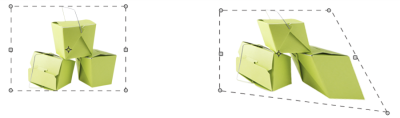
Auswahlbereich vor (links) und nach (rechts) dem Verzerren
| So verzerren Sie die Perspektive in einem Auswahlbereich |
|
| 1 | Klicken Sie in der Werkzeugpalette auf das Umwandlungswerkzeug . |
| Wenn das Werkzeug Umwandeln in der Werkzeugpalette nicht angezeigt wird, halten Sie das Ebenenwerkzeug gedrückt, um das Flyout-Menü zu öffnen. Wählen Sie dann das Werkzeug Umwandeln aus. |
| 2 | Klicken Sie in der Eigenschaftsleiste auf die Schaltfläche Perspektive verzerren  . . |
| 3 | Ziehen Sie einen Eckbearbeitungspunkt. |
| Wenn Sie beim Ziehen der Eckbearbeitungspunkte die Umschalttaste gedrückt halten, können Sie die Verzerrung auf die Horizontal- oder Vertikalachse beschränken. |
| 4 | Klicken Sie in der Eigenschaftsleiste auf die Schaltfläche Transformation durchführen . |
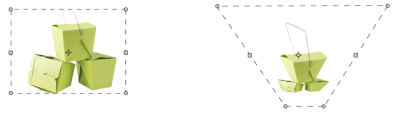
Ein Auswahlbereich vor (links) und nach (rechts) dem Verzerren der Perspektive.
Copyright 2017 Corel Corporation. Alle Rechte vorbehalten.
