In diesem Abschnitt finden Sie Informationen zu den folgenden Themen:

Verwendung der Dokumentation

Das serverbasierte Hilfesystem kann gezielt nach einer Vielzahl von aktuellen Themen durchsucht werden. Sie benötigen eine aktive Internetverbindung, um auf die serverbasierte Hilfe zugreifen zu können. Wenn Sie offline arbeiten, können Sie aber dennoch auf die lokale Hilfedatei zugreifen, die mit Corel Painter installiert wird.

Das Corel Painter 2018Benutzerhandbuch stellt alle Hilfe-Themen in einer druckfreundlichen PDF-Datei bereit, auf die online zugegriffen werden kann. Das Benutzerhandbuch wird auch als eBook veröffentlicht. Weitere Informationen finden Sie unter Corel Painter 2018-Benutzerhandbuch als eBook.

Die Einführung in Corel Painter 2018 gibt einen Überblick über die gängigsten Produktfunktionen und Arbeitsabläufe, um es Ihnen zu ermöglichen, sofort mit der Anwendung loslegen zu können. Sie enthält auch Informationen über die neuen Funktionen für Anwender, die das Upgrade auf Corel Painter 2018 erworben haben.

Erläuterung von Begriffen und Anweisungen in der Dokumentation

Die folgende Tabelle enthält die Begriffe und Anweisungen, die in der Hilfe verwendet werden.


Klicken Sie auf Sichern (macOS) bzw. Speichern (Windows).
Befehlstaste + I (macOS) oder Strg-Taste + I (Windows)
(Für macOS drücken Sie Befehlstaste + I; für Windows drücken Sie Strg-Taste + I.)
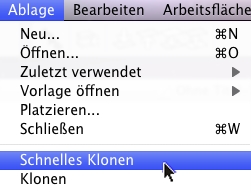
Wählen Sie Datei Schnelles Klonen.
Wenn Sie in der Werkzeugpalette auf das Ebenenwerkzeug klicken und die Maustaste gedrückt halten, wird ein Flyout-Menü angezeigt, das das Werkzeug Umwandeln enthält.

So öffnen Sie die Hilfe Nach oben
So verwenden Sie die Hilfe Nach oben


Klicken Sie auf die Registerkarte Inhalt und klicken Sie im linken Fensterbereich auf ein Thema.
Klicken Sie auf die Registerkarte Index und blättern Sie durch die Einträge, um ein Thema zu finden.
(macOS) Geben Sie ein Wort oder einen Ausdruck in das Feld Suchen in der rechten oberen Ecke des Fensters Hilfe ein und drücken Sie den Zeilenschalter.
(Windows) Klicken Sie auf die Registerkarte Suchen, geben Sie ein Wort oder einen Ausdruck in das Feld ein und klicken Sie auf Los. Beachten Sie, dass die Suchfunktion Anführungszeichen nicht unterstützt. Wenn Sie das Wort oder den Ausdruck in Anführungszeichen setzen, erhalten Sie keine Suchergebnisse.
So greifen Sie auf das Benutzerhandbuch zu Corel Painter 2018 zu Nach oben
So greifen Sie auf das Einführungshandbuch von Corel Painter 2018 zu Nach oben

Feedback
War diese Seite nützlich? Senden Sie uns Ihr Feedback. (Internet-Verbindung erforderlich.)

Copyright 2017 Corel Corporation. Alle Rechte vorbehalten.