Corel Painter ヘルプ :
水彩 : デジタル水彩ブラシを使用する
このページの手順へのクイック リンク:
デジタル水彩ブラシは、キャンバスにも通常のレイヤーにも直接ペイントでき、「水彩」ブラシと同じような効果を個別のレイヤーを使わずに作成することができます。
デジタル水彩ブラシを使うと、別レイヤーを作らずに水彩ブラシに似た描画をすることができます。[ぼかし]、[不透明度]、[水彩境界] などの項目の設定で、どんなストロークになるかを調節します。
デジタル水彩のぼかし
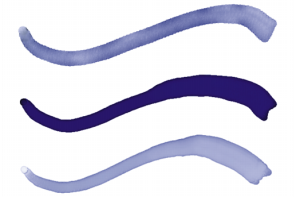
デジタル水彩ブラシでもぼかしを使って、エッジのにじんだストロークを作成することができます。また、プロパティバーにあるコントロールを使って、ぼかしの量を調節することができます。
水彩境界
[水彩境界] スライダでは、デジタル水彩ブラシストロークの水の溜まり具合とエッジのペイントを調節します。既に描いてしまったストロークでも、まだ乾燥していないものであれば、水彩境界を調節して動的に変化させることができます。この設定を変えると、未乾燥のすべてのデジタル水彩ストロークに影響します。
ある設定からもう変化しないようにするには、乾燥させておきます。こうしておくと、次にデジタル水彩で描いたブラシストロークの水彩境界を調節するときに、前に描いた部分まで影響しません。

[ぼかし] スライダは、[デジタル水彩] パネルからでもアクセスできます。このパネルを開くには、[ウィンドウ]  [ブラシコントロールパネル] [デジタル水彩] を選択します。
水彩境界をブラシストロークに適用する前に、[水彩境界] スライダで調節しておくこともできます。
[水彩境界] スライダは、ブラシコントロール パレットの [デジタル水彩] パネルからでもアクセスできます。このパネルを開くには、[ウィンドウ] [ブラシコントロールパネル] [デジタル水彩] を選択します。
|
•
|
[レイヤー] [デジタル水彩を乾燥する] を選択します。 |

デジタル水彩ブラシストロークを乾燥させた後は、水彩境界を調節できなくなります。
Copyright 2017 Corel Corporation. All rights reserved.

 をクリックします。