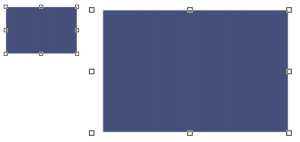
| • | シェイプのサイズを変更するには |
| • | シェイプを回転するには |
| • | シェイプを傾斜させるには |
| • | シェイプを反転させるには |
Corel Painter では、個々のシェイプやシェイプのグループのサイズを変更したり、回転/反転/傾斜させることができます。シェイプを操作するには、まずシェイプを選択する必要があります。
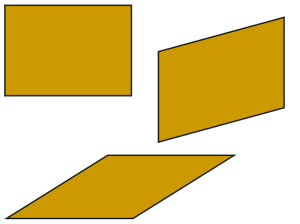
長方形 (左上) を側辺のハンドルで傾斜させた例 (右上) と、上辺のハンドルで傾斜させた例 (下)
| シェイプのサイズを変更するには |

|
| 1 | ツールボックスからレイヤー調整ツール  を選択します。 を選択します。 |
| 2 | サイズを変更したいシェイプまたはグループを選択します。 |
| 選択したシェイプの周りに選択枠が表示されます。この枠の角と縁にハンドルが表示されます。 |
| 3 | ハンドルの 1 つをドラッグしてシェイプのサイズを変更します。 |
| 一方向の寸法だけを変更する場合は、縁にあるハンドルをドラッグします。縦横両方の寸法を変更する場合は、角にあるハンドルをドラッグします。 |
縦横の比率を維持しながらサイズを変更するには、Shift キーを押したままドラッグします。
| シェイプを回転するには |
|
| 1 | ツールボックスからレイヤー調整ツール を選択します。 |
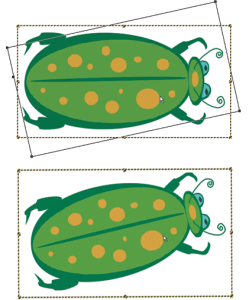
| 2 | 回転させたいシェイプあるいはグループを選択します。 |
| 選択したシェイプの周りに選択枠が表示されます。この枠の角と縁にハンドルが表示されます。 |
| 3 | Command キー (macOS) または Ctrl キー (Windows) を押したまま、四隅にあるハンドルをドラッグします。 |
| このコマンドはシェイプとピクセルベースのレイヤーの両方で機能します。 |
| シェイプを傾斜させるには |
|
| 1 | ツールボックスからレイヤー調整ツール を選択します。 |
| 2 | 傾斜させたいシェイプまたはグループを選択します。 |
| 3 | Command キー (macOS)、または Ctrl キー (Windows) を押したまま辺の中央にあるハンドルをドラッグします。 |
| シェイプを反転させるには |
|
| 1 | ツールボックスからシェイプ選択ツール  を選択して、シェイプをクリックします。 を選択して、シェイプをクリックします。 |
| 2 | [編集] メニューで、以下のいずれかのオプションを選択します。 |
| • | 左右反転 |
| • | 上下反転 |
最初にレイヤー調整ツール を選択してシェイプを反転させる方法もあります。その場合、上下に反転させるには、上または下のハンドルを反対側のハンドルを越える位置までドラッグします。左右に反転させるには、横にあるハンドルを反対側のハンドルを越える位置までドラッグします。
Copyright 2017 Corel Corporation. All rights reserved.

