| • | So wenden Sie Maleffekte auf Verläufe an |
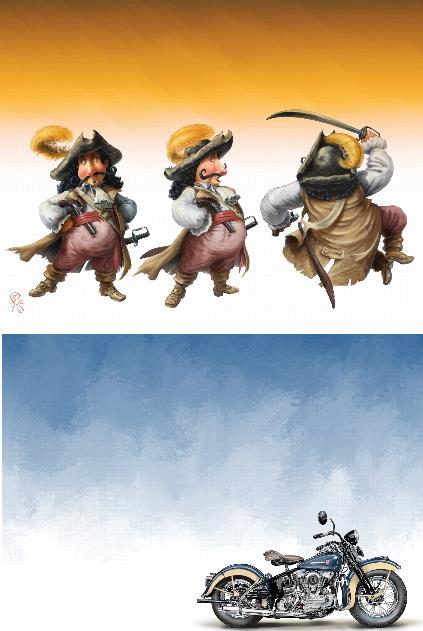
Sie können verschiedene Malstile auf Verläufe anwenden, die mit dem Werkzeug Interaktiver Verlauf erstellt wurden.
| So wenden Sie Maleffekte auf Verläufe an |

|
| 1 | Klicken Sie in der Werkzeugpalette auf das Werkzeug Interaktiver Verlauf  . . |
| 2 | Klicken Sie in der Eigenschaftsleiste auf die Verlaufsauswahl  und wählen Sie eine Voreinstellung. und wählen Sie eine Voreinstellung. |
| 3 | Wählen Sie in der Eigenschaftsleiste die gewünschten Einstellungen. |
| Stellen Sie sicher, dass in der Eigenschaftsleiste die Option Knoten bearbeiten aktiviert ist. |
| 4 | Führen Sie eine Tätigkeit aus der folgenden Tabelle aus. |
|
Wählen Sie im Bedienfeld Ebenen eine Ebene. Klicken und ziehen Sie auf der Ebene.
|
|
|
Wählen Sie im Bedienfeld Kanäle einen Kanal. Klicken und ziehen Sie auf dem Kanal.
|
| 5 | Klicken Sie in der Eigenschaftsleiste auf die Schaltfläche Expressfarbe  und wählen Sie einen automatischen Malstil. und wählen Sie einen automatischen Malstil. |
| Um eine Vorschau auf den Maleffekt im Bildfenster anzuzeigen, aktivieren Sie die Option Vorschau auf den Effekt. |
| Um die Größe der Malstriche zu ändern, die mit dem Maleffekte aufgetragen werden, verschieben Sie den Regler Größe. |
| Um die Anzahl der Malstriche festzulegen, die mit dem Maleffekt aufgetragen werden, verschieben Sie den Regler Stärke. Je kleiner die Größe, desto mehr Malstriche sind erforderlich, um den gesamten Verlauf wiederzugeben. |
| 6 | Klicken Sie in der Eigenschaftsleiste auf die Schaltfläche Verlauf umwandeln  . . |
Je kleiner die Größe der Malstriche, desto mehr Zeit wird benötigt, um den Maleffekt anzuwenden.
Maleffekte können nur auf Verläufe angewendet werden, die mit dem Werkzeug Interaktive Verläufe aufgezogen werden.
Um schnell einen Verlauf aufzuziehen und umzuwandeln, ohne eine Vorschau auf einen Maleffekt anzuzeigen, klicken Sie zuerst in der Werkzeugpalette auf das Werkzeug Verlauf , dann in der Eigenschaftsleiste auf die Verlaufsauswahl und wählen schließlich eine Voreinstellung. Deaktivieren Sie in der Eigenschaftsleiste die Option Knoten bearbeiten, klicken Sie in der Eigenschaftsleiste auf die Schaltfläche Expressfarbe , wählen Sie einen automatischen Malstil und ziehen Sie den Verlauf auf. Der Maleffekt wird automatisch angewendet, sobald Sie den Stift anheben, um den Verlauf umzuwandeln.
Copyright 2016 Corel Corporation. Alle Rechte vorbehalten.


