In diesem Abschnitt finden Sie Informationen zu den folgenden Themen:
Ein Malgrund ist eine Version des Fotos, in dem Sie die Farben, Farbtöne und die Schärfe eines Fotos angepasst haben. Ein Malgrund dient zur Vorbereitung auf das automatische Malen. Sie können beispielsweise Farben abdunkeln, um Farben von Bildern aus dem 18. Jahrhundert zu imitieren, oder Farben weichzeichnen, um ein Aquarell zu simulieren.
Nachdem Sie diese Elemente angepasst haben, müssen Sie den Malgrund klonen, um ihn im Original zu erhalten. Durch das Erstellen eines Klons erhält Corel Painter die Möglichkeit, sich Farben aus dem Foto „auszuleihen", um es als Gemälde auf einer leeren Arbeitsfläche wiederherzustellen.
Malgrundmethoden auswählen
Je nach dem zu erzielenden Effekt können Sie eine der folgenden Methoden zur Erstellung eines Malgrunds wählen:
| • |
Mit einer Voreinstellung für das Farbmodell können Sie schnell die Farbe und den Ton simulieren, der in beliebten Kunststilen, wie z .B. Aquarellbildern oder Kreidezeichnungen, verwendet wird. |
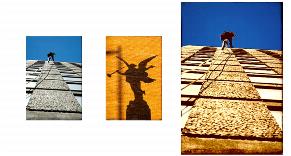
Eine Möglichkeit, wie Sie ein Foto für das Malen vorbereiten können (links), besteht darin, ein Ursprungsbild auszuwählen (Mitte), das die gewünschten Farben und Farbtöne enthält. Die Farbe und der Farbton des Ursprungsbildes können auf das Foto angewendet werden. Auf diese Weise entsteht ein Malgrund (rechts).
|
2
|
Wählen Sie Fenster  Bedienfelder für automatisches Malen Malgrund. Bedienfelder für automatisches Malen Malgrund. |
|
• |
Helligkeit: Zum Aufhellen und Abdunkeln des Fotos. |
|
• |
Kontrast: Zum Erhöhen oder Verringern der Unterschiede zwischen dunklen und hellen Bereichen im Foto. |
|
• |
Farbton: Zum Einstellen der Farbbalance des Fotos. Sie können beispielsweise einen Farbstich korrigieren oder einen Farbstich anwenden, um einen bestimmten Effekt zu erzielen. |
|
• |
Sättigung: Zum Einstellen der Lebendigkeit der Farben. |
|
• |
Wert: Zum Aufhellen oder Abdunkeln des Fotos mithilfe der HSV-Farbraumwerte. |
|
• |
Intelligente Unschärfe: Zum Einstellen der Detailgenauigkeit des Fotos. Bereiche mit starkem Kontrast sind im Vergleich zu Bereichen mit geringem Kontrast detailgetreuer. |

Bevor Sie auf die Schaltfläche Malgrund zuweisen  klicken, können Sie das Foto in seinen ursprünglichen Zustand zurückversetzen, indem Sie auf die Schaltfläche Malgrund zurückstellen
  klicken.
Sie können einen Randeffekt hinzufügen, um unbemalte Ränder auf der Arbeitsfläche zu simulieren oder um einen Rahmen zu erstellen, indem Sie im Listenfeld Randeffekt einen Rand auswählen und den Regler Stärke entsprechend verschieben.
Sie können eine Voreinstellung auch löschen, indem Sie sie im Listenfeld Fotooptimierung auswählen und anschließend auf die Schaltfläche Voreinstellung löschen  klicken.
Copyright 2016 Corel Corporation. Alle Rechte vorbehalten.

 .
. .
.