| • | So können Sie Lichtquellen hinzufügen, entfernen oder ändern |
| • | So ändern Sie die Oberflächenbeleuchtung, um die Tiefe anzupassen |
| • | So passen Sie die Intensität und Helligkeit einer Lichtquelle an |
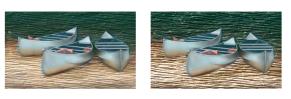
Sie können den Impasto-Effekt verändern, indem Sie die Darstellung der Tiefe vergrößern.
Position und Farbe der Lichtquelle festlegen
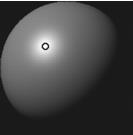
Wenn Sie die Option Einfache Beleuchtungdeaktivieren, wird die Lichtkugel mit einem einzigen Lichtanzeiger angezeigt. Sie können dann weitere Lichtquellen hinzufügen und deren Position ändern.
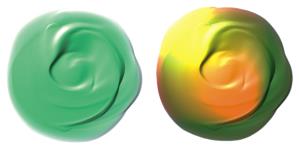
Hier werden zwei verschiedenfarbige Lichtquellen verwendet.
Beleuchtungseigenschaften einstellen
Sie können die Darstellung der Tiefe zusätzlich zur Intensität und Helligkeit einer Lichtquelle anpassen. Die Änderungen, die Sie an der Oberflächenbeleuchtung vornehmen, haben Auswirkungen auf alle Impasto-Malstriche. Wenn Sie die Tiefe einzelner Malstriche ändern möchten, können Sie die Stifteinstellungen ändern oder die Medien durch mehrmaliges Auftragen verstärken. Weitere Informationen finden Sie unter Impasto an andere Ebenen angleichen.. Genau wie die richtige Beleuchtung die Wirkung räumlicher Tiefe in einem Malstrich verstärken kann, kann eine falsche Beleuchtungseinstellung den Effekt vollständig neutralisieren.
| So können Sie Lichtquellen hinzufügen, entfernen oder ändern |

|
| 1 | Wählen Sie Arbeitsfläche  Oberflächenbeleuchtung aus. Oberflächenbeleuchtung aus. |
| 2 | Aktivieren Sie das Kontrollkästchen Impasto aktivieren. |
| 3 | Führen Sie im Bedienfeld Lichteinstellungen eine der Aktionen aus der folgenden Tabelle aus. |
|
Aktivieren Sie im Bereich Lichteinstellungen das Kontrollkästchen Einfache Beleuchtung und klicken Sie auf einen Lichtanzeiger auf der Lichtkugel.
|
|
|
Deaktivieren Sie im Bereich Lichteinstellungen das Kontrollkästchen Einfache Beleuchtung und klicken Sie auf der Lichtkugel an der Stelle, wo Sie eine neue Lichtquelle einfügen möchten.
|
|
|
Klicken Sie auf einen Lichtanzeiger und drücken Sie die Entf-Taste (Macintosh) bzw. die Rück-Taste (Windows).
|
|
|
Deaktivieren Sie im Bereich Lichteinstellungen das Kontrollkästchen Einfache Beleuchtung und verschieben Sie Regler Licht(er).
|
|
|
Klicken Sie auf einen Lichtanzeiger, klicken Sie auf das Farbfeld Lichtfarbe und wählen Sie eine Farbe aus.
|
| So ändern Sie die Oberflächenbeleuchtung, um die Tiefe anzupassen |
|
| 1 | Wählen Sie Arbeitsfläche Oberflächenbeleuchtung aus. |
| 2 | Stellen Sie im Bereich Tiefendarstellung die folgenden Regler ein: |
| • | Stärke: Verstärkt oder verringert die Sichtbarkeit der Furchen in Malstrichen, die Pinselhaaren nachempfunden sind. Mit dem höchsten Wert werden mehr Furchen angezeigt, um die Illusion von mehr Struktur und intensiverer Tiefe zu erzeugen. Mit dem geringsten Wert werden weniger Furchen angezeigt, um die Illusion einer glatten Struktur ohne Tiefe zu erzeugen. |
| • | Bild: Steuert, wie viel Farbe im Bild angezeigt wird. In der niedrigsten Einstellung sind alle Farben verwaschen und nur die Lichter bleiben übrig. |
| • | Glanz: Steuert, wie viele Lichter auf der Oberfläche der Malstriche angezeigt werden. Bei höheren Werten für den Glanz sieht der Malstrich metallisch aus. |
| • | Reflexion: Ein Klonursprungsbild oder ein Muster wird mit veränderlichem Prozentsatz auf der Struktur abgebildet. Weitere Informationen finden Sie unter Reflexions-Maps erstellen. |
| So passen Sie die Intensität und Helligkeit einer Lichtquelle an |
|
| 1 | Wählen Sie Arbeitsfläche Oberflächenbeleuchtung aus. |
| 2 | Stellen Sie im Bereich Lichtquellen mit folgenden Reglern die gewünschten Werte ein: |
| • | Helligkeit: Steuert, wie viel Licht die Lichtquelle zur gesamten Beleuchtungsfarbe beiträgt. |
| • | Konzentration: Bestimmt die Streuung des Lichts auf der Oberfläche. |
| • | Belichtung: Mit diesem Regler wird die Gesamtbeleuchtung von dunkel nach hell festgelegt. |
Copyright 2016 Corel Corporation. Alle Rechte vorbehalten.
