| • | So fügen Sie einem Klondokument einen Klonursprung hinzu |
| • | So arbeiten Sie mit mehreren Klonursprüngen |
Corel Painter erlaubt Ihnen, einem Klondokument mehrere Klonursprünge hinzuzufügen. So können Sie Elemente aus mehreren Bildern verwenden und diese im Klondokument kombinieren. Sie können jedes geöffnete Dokument als Klonursprung verwenden, wenn Sie es mit dem Bedienfeld Klonursprung als Klonursprung hinzufügen. Darüber hinaus können Sie mit dem Bedienfeld Klonursprung schnell zwischen Klonursprüngen wechseln.
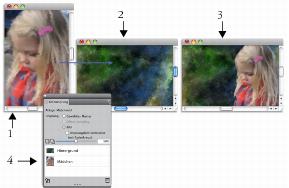
Das Bild des Mädchens (1) und das Hintergrundbild (2) wurden als Klonquellen festgelegt. Sie wurden dann in das Klonbild integriert (3). Beide Klonursprünge werden im Bedienfeld Klonursprung angezeigt (4).
| So fügen Sie einem Klondokument einen Klonursprung hinzu |

|
| 1 | Öffnen Sie das Klonbild, dem Sie einen Klonursprung hinzufügen möchten. |
| 2 | Wählen Sie Fenster  Klonursprung. Klonursprung. |
| 3 | Klicken Sie im Bedienfeld Klonursprung auf die Schaltfläche Ursprungsbild öffnen  , und wählen Sie Ursprung öffnen. , und wählen Sie Ursprung öffnen. |
| 4 | Suchen Sie das Bild, das Sie als Klonursprung hinzufügen möchten. |
| 5 | Klicken Sie auf Öffnen. |
| Der Klonursprung wird zum Bedienfeld Klonursprung hinzugefügt und auch in das Klondokument eingebettet. |
| Wenn Sie weitere Klonursprünge hinzufügen möchten, wiederholen Sie die Schritte 3 bis 5. |
| So arbeiten Sie mit mehreren Klonursprüngen |
|
| 1 | Wählen Sie Fenster Klonursprung. |
| 2 | Wählen Sie im Bedienfeld Klonursprung aus der Klonursprungsliste einen Klonursprung aus. |
| 3 | Tragen Sie auf die Arbeitsfläche Malstriche auf. |
| Wenn Sie mit einem anderen Klonursprung arbeiten möchten, wählen Sie den Klonursprung aus der Klonursprungsliste aus. |
Copyright 2016 Corel Corporation. Alle Rechte vorbehalten.
