
| • | So passen Sie eine Variante eines Tintenmalwerkzeugs an |
Sie können die Einstellungen für Tinte anpassen. So können Sie Eigenschaften wie Werkzeugtyp, Größe, Weichzeichnen und Stärke der Malstriche der Kategorie Tinte festlegen. Weitere Informationen finden Sie unter Einstellungskategorie „Tinte".
Mit dem Regler Element können Sie den Borstenabstand festlegen. Probieren Sie mit dem Regler Element die Effekte für verschiedene Tintenmalwerkzeuge aus. Je höher der eingestellte Wert, desto weiter liegen die Borsten auseinander. Niedrigere Einstellungen führen zu Malstrichen mit höherer Deckkraft. Bei der Verwendung der Tintenmalwerkzeuge sind aufgrund der Adhäsionskraft der Borsten keine einzelnen Borstenstriche auf dem Bild zu erkennen.
Der Regler Element und seine Auswirkung auf Tintenmalwerkzeuge
Mit den Einstellungen Umsetzung können Sie die Tinteneffekte variieren. So können Sie beispielsweise die Strichstärke variieren, indem Sie die Einstellungen für Richtung oder Geschwindigkeit entsprechend anpassen. Mithilfe des Reglers Druck lassen sich auch geschichtete Tintenstriche erzeugen. Weitere Informationen finden Sie unter Umsetzungseinstellungen.

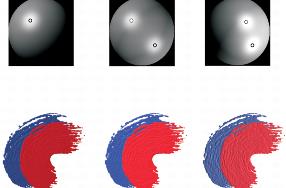
Mithilfe der Optionen im Dialogfenster Oberflächenbeleuchtung können Sie Lichtquellen hinzufügen oder Beleuchtungswinkel ändern und einem Tintenstrich so optisch mehr Tiefe verleihen. Weitere Informationen finden Sie unter Voreinstellungen für den Effekt „Beleuchtung anwenden" verwenden.
| So passen Sie eine Variante eines Tintenmalwerkzeugs an |

|
| • | Wählen Sie Fenster  Bedienfelder für Malwerkzeugeinstellungen Tinte aus. Bedienfelder für Malwerkzeugeinstellungen Tinte aus. |
| Weitere Informationen zu den einzelnen Einstellungen für Tinte finden Sie unter Einstellungskategorie „Tinte". |
Copyright 2016 Corel Corporation. Alle Rechte vorbehalten.
