| • | Pour ouvrir ou fermer la boîte à outils |
| • | Pour accéder aux outils regroupés dans des menus contextuels |
| • | Pour déplacer la boîte à outils |
| • | Pour modifier l’affichage de la boîte à outils |
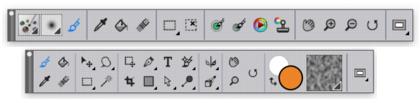
En haut : une version plus simple de la boîte à outil. En bas : une boîte à outils sur deux lignes.
| Pour ouvrir ou fermer la boîte à outils |

|
| • | Cliquez sur Fenêtre  Boîte à outils. Boîte à outils. |
Cliquez sur le bouton de fermeture dans la barre d’en-tête de la boîte à outils pour la fermer.
| Pour accéder aux outils regroupés dans des menus contextuels |
|
| 1 | Dans la boîte à outils, cliquez sur l’icône dont vous souhaitez ouvrir le menu contextuel et maintenez le bouton de la souris enfoncé. |
| Un menu contextuel présentant tout le groupe des outils apparentés s’affiche. |
| 2 | Cliquez sur l’outil que vous souhaitez utiliser. |
| L’outil sélectionné s’affiche alors dans la boîte à outils. |
| Pour déplacer la boîte à outils |
|
| • | Faites glisser la barre d’en-tête de la boîte à outils vers son nouvel emplacement dans la fenêtre de l’application. |
| Pour modifier l’affichage de la boîte à outils |
|
| 1 | Effectuez l’une des opérations suivantes : |
| • | (Mac OS) Choisissez Corel Painter 2017 Préférences Interface. |
| • | (Windows) Sélectionnez Édition Préférences Interface. |
| 2 | Choisissez une option dans la liste Disposition de la boîte à outils. |
Copyright 2016 Corel Corporation. Tous droits réservés.

