| • | 塗潰しとしてパターンを適用するには |
| • | パターンの外観を調節するには |
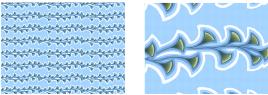
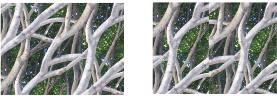
左:パターン (倍率 20%)。右:サンプル パターン (倍率 100%)。
| 塗潰しとしてパターンを適用するには |

|
| 1 | [ウィンドウ]  [メディアコントロールパネル] [パターン] を選択します。 [メディアコントロールパネル] [パターン] を選択します。 |
| 2 | [パターンセレクタ] をクリックして、[パターン] ライブラリ パネル内のパターンをクリックします。 |
| 3 | パターンの適用先に応じた操作方法: |
| • | キャンバス: [レイヤー] パネルの [キャンバス] をクリックします。 |
| • | 選択範囲: ツールボックスの選択ツールをクリックして、書類ウィンドウにドラッグして、領域を選択します。 |
| • | レイヤー: [レイヤー] パネルでレイヤーをクリックします。 |
| 4 | ツールボックスから塗潰しツール  を選択します。 を選択します。 |
| 5 | 書類ウィンドウで、キャンバス、選択範囲、またはレイヤーをクリックします。 |
|
プロパティバーの [許容幅] ボックスに値を入力するか、スライダを動かします。
|
|
|
プロパティバーの [境界ぼかし] ボックスに値を入力するか、スライダを動かします。
|
|
|
プロパティバーの [アンチエイリアスの適用] ボタン
 をクリックします。 をクリックします。[境界ぼかし] を低く、または 0 に設定するときは、アンチエイリアスを適用した方が良い結果になります。
|
イメージにパターンが適用されていることがわかるようにしたい場合は、パターン自体よりも大きなイメージに適用する必要があります。
ツールボックスの [パターンセレクタ] を使用するか、[編集] [塗潰し] を選択して、パターンを選択することもできます。[塗潰し] ダイアログ ボックスで、[塗潰し方法] リスト ボックスから [オリジナル画像の明るさ] を選択して、[パターンセレクタ] をクリックします。[パターンセレクタ] が表示されるのは、[クローンソース] パネルで [選択パターン] が選択されている場合のみです。
| パターンの外観を調節するには |
|
| 1 | [ウィンドウ] [メディアコントロールパネル] [パターン] を選択します。 |
| 2 | [パターンセレクタ] をクリックして、[パターン] ライブラリ パネル内のパターンをクリックします。 |
| 3 | 以下のいずれかのボタンをクリックします。 |
| • | 格子パターンタイプ  - タイルを格子状に配置します。このオプションをオンにすると、[パターン オフセット] スライダはオフになります。 - タイルを格子状に配置します。このオプションをオンにすると、[パターン オフセット] スライダはオフになります。 |
| • | 水平パターンタイプ  - 上下のタイルを水平方向にずらして配置します。 - 上下のタイルを水平方向にずらして配置します。 |
| • | 垂直パターンタイプ  - 左右のタイルを垂直方向にずらして配置します。 - 左右のタイルを垂直方向にずらして配置します。 |
[パターン オフセット] スライダ  が有効な場合は、このスライダを動かして、オフセット量を制御します。 が有効な場合は、このスライダを動かして、オフセット量を制御します。 |
| 4 | [パターン:倍率] スライダ  を動かして、パターン内の各タイルのサイズを制御します。 を動かして、パターン内の各タイルのサイズを制御します。 |
| これらのオプションを設定したら、パターンを使用できます。 |
Copyright 2016 Corel Corporation. All rights reserved.


