このページの手順へのクイック リンク:
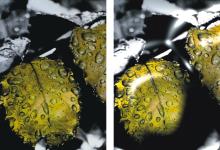
反射マップは、テクスチャにイメージをマッピングして、周囲にあるものが映っているような効果を出します。反射マップには、パターンまたはクローンソースのイメージを使用します。パターンを選択すると、すぐにリアルな反射を適用できます。反射マップは、クロムメッキか滑らかな金属表面のように見せたいときに便利です。
標準的な反射マップの適用前 (左) と適用後 (右)
テクスチャに重ねる反射イメージの量を調整できます。反射マップをクローンに追加した場合は、クローン ソースがテクスチャにマッピングされます。そうでない場合は、Corel Painter は現在のパターンを反射マップとして使用します。
[イメージ ワープ] 効果を使用すると、カーブした面に反射しているようなイメージが作成できます。詳しくは、ワープ効果を適用する.を参照してください。
|
6
|
[レイヤー] パネルで [キャンバス] をクリックして、作成したレイヤーを選択します。 |
反射効果を適用するために選択したレイヤー
|
8
|
[効果]  [表面処理] [表面テクスチャの適用] を選択します。 [表面処理] [表面テクスチャの適用] を選択します。 |
|
9
|
[参照元] リスト ボックスでレイヤー マスクを選択します。 |
|
10
|
[反射] スライダを動かして、任意の反射量を調整します。 |
|
11
|
[柔らかさ] スライダを動かして、レイヤーのイメージの輪郭部分からマッピングする程度を調整します。 |
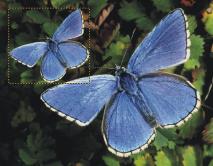
反射効果を適用した蝶
Copyright 2016 Corel Corporation. All rights reserved.

 をクリックします。
 をクリックします。