| • | 粗さを設定する |
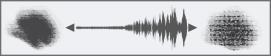
[テクスチャ] を使用すると、ブラシストロークによって見えるようになる下の用紙の目の粗さを制御できます。見えるようになる用紙の目の粗さを設定できます ([テクスチャ] スライダ)。また、[表現設定] を使用して、スタイラスまたはマウスのさまざまな動作で用紙の目の粗さを制御するように設定することもできます。詳しくは、表現設定.を参照してください。たとえば、用紙の目の粗さを筆圧で制御できます。「鉛筆」は筆圧を強くかけるほど用紙に深く食い込み、ストロークが粗くなります。マイクからのオーディオ入力、またはストリーミング ミュージックなどの内部オーディオに、テクスチャをリンクすることもできます。詳しくは、オーディオ表現設定.を参照してください。
さらに、最小の設定を調整して、適用する表現の変化範囲を指定することができます。[最小テクスチャ] 設定は [テクスチャ] のパーセント表示を表し、効果を適用するには表現にリンクする必要があります。たとえば、[テクスチャ] パネルで [筆圧] の表現を選択し、[テクスチャ] スライダを 100%、[最小テクスチャ] スライダを 10% に設定した場合、ストロークの描画中に筆圧をかけるたびに、表示される用紙の目の粗さが 10 ~ 100%の範囲で変化します。
通常、ブラシストロークを作成するときに、用紙の目の粗さは固定されます。ある領域でストロークを繰り返すと、同じ粗さが表示されます。ただし、ブラシストロークごとに用紙の目の粗さをランダムに移動するように指定できます ([テクスチャをランダムに使用] と [テクスチャのジッター])。また、より有機的に見せるために、[滑らかさ] スライダを使用して、ブラシストロークのテクスチャのジッターを滑らかにすることもできます。
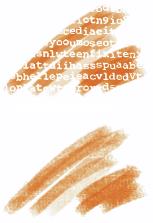
[テクスチャをランダムに使用] が無効なブラシストローク (上) および有効なブラシストローク (下)
また、用紙の明度とコントラストの設定で、ブラシと用紙の目の粗さの相互作用をコントロールすることもできます。詳しくは、用紙テクスチャと凹凸を使用する および 表現設定. を参照してください。
| 粗さを設定する |

|
| 1 | [ウィンドウ]  [ブラシコントロールパネル] [テクスチャ] を選択します。 [ブラシコントロールパネル] [テクスチャ] を選択します。 |
| 2 | [テクスチャ] スライダを動かして、紙目への浸透度を調節します。 |
|
[表現設定] リスト ボックスからオプションを選択します。
|
|
|
[最小テクスチャ] スライダを調節します。
|
|
|
[方向] の表現設定の角度を調節する
|
[方向] スライダを調節します。
|
|
[テクスチャ] に適用する変動量を調節する
|
[テクスチャのジッター] スライダを調節します。
|
|
[滑らかさ] スライダを動かします。
|
|
|
[テクスチャをランダムに使用] チェック ボックスをオンにします。
|
[テクスチャのジッター] を調節するときには、[最小テクスチャ] スライドを 100% に設定しないでください。[最小テクスチャ] を 100% に設定すると、[テクスチャのジッター] が発生しなくなります。
Copyright 2016 Corel Corporation. All rights reserved.

