| • | チャンネルやレイヤーマスクを使用して表面テクスチャを作成するには |
テクスチャをチャンネルに適用すると、チャンネルの輪郭の周囲が浮き上がって見えます。テクスチャをレイヤー マスクに適用すると、レイヤー マスクがテクスチャの境界になり、輪郭の周囲にテクスチャが表示されます。詳しくは、レイヤーマストを作成/削除する.を参照してください。
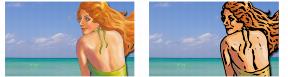
保存されているアルファチャンネルに基づいたテクスチャの適用前 (左) と適用後 (右)

レイヤーマスクに基づいたテクスチャの適用前 (左) と適用後 (右)
| チャンネルやレイヤーマスクを使用して表面テクスチャを作成するには |

|
| 1 | [レイヤー] パネルで、レイヤーまたはキャンバスを選択します。 |
| イメージ全体に効果を適用するときは、何も選択しないでください。レイヤーマスクを使用する場合は、そのレイヤーを選択する必要があります。 |
| 2 | [効果]  [表面処理] [表面テクスチャの適用] を選択します。 [表面処理] [表面テクスチャの適用] を選択します。 |
| 3 | [参照元] リスト ボックスでチャンネルまたはレイヤー マスクを選択します。 |
| 4 | [表面テクスチャの適用] の各コントロールを調整します。詳しくは、[表面テクスチャの適用] コントロール.を参照してください。 |
Copyright 2016 Corel Corporation. All rights reserved.
