| • | [リキッドインク] ブラシバリアントをカスタマイズするには |
リキッドインク コントロールを調節できます。たとえば、リキッドインク ブラシのタイプ、サイズ、滑らかさ、ストロークのインク量を選択できます。詳しくは、リキッド インク コントロール.を参照してください。
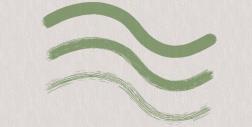
[密度] スライダを使用すると、ブリスル間の間隔を調節できます。設定をいろいろに変えて、さまざまなリキッドインク ブラシがどう変化するか、確認してみてください。数値を上げるとブラシの毛の間隔が広くなり、数値を下げると、こってりしたストロークになります。リキッドインク ブラシでは、インクに粘りがあるので、ブラシの毛を 1 本ずつ判別しにくくなっています。
リキッドインク ブラシストロークの [密度] スライダ設定による変化
表現設定を使用すると、リキッドインクの効果をさまざまに変化させられます。たとえば、ストロークのインク量 (ボリューム) を、[速度] や [方向] によって変化する設定にできます。また、[筆圧] による表現で、ストロークを重ねたときの結果をコントロールすることもできます。詳しくは、表現設定.を参照してください。
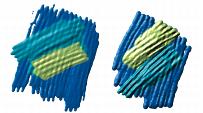
左は軽い筆圧でストロークを重ねた結果。右はもっと強い筆圧で描いた厚いストロークの重なり。
[キャンバス面の照明] コントロールを使用すると、リキッドインク ブラシの立体感を出している照明に、光源を追加したり、角度を変更したりできます。詳しくは、照明効果のプリセットを使用する.を参照してください。
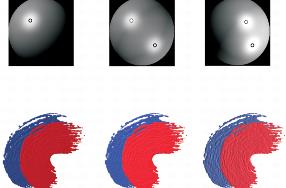
照明の角度を変えたり、光源を追加したりして、リキッドインクのストロークの奥行き感を調節します。
| [リキッドインク] ブラシバリアントをカスタマイズするには |

|
| • | [ウィンドウ]  [ブラシコントロールパネル] [リキッドインク] を選択します。 [ブラシコントロールパネル] [リキッドインク] を選択します。 |
| それぞれのリキッドインク コントロールについて詳しくは、リキッド インク コントロール.を参照してください。 |
Copyright 2016 Corel Corporation. All rights reserved.
