このページの手順へのクイック リンク:
用紙テクスチャを組み込んでイメージにテクスチャを追加できます。これにより、ブラシストロークで奥行きを表現できます。Corel Painter では、用紙の表面テクスチャと粗さを使用して表現できます。特定の用紙テクスチャを選択することもできますが、Corel Painter ではデフォルトで現在選択されている用紙テクスチャが適用されます。
効果を試してみたいときには、[テクスチャ] パネルを開いたままにして、効果を適用します。この方法で、別のテクスチャに切り替えたりテクスチャを調整したりできます。
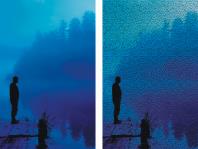
[テクスチャ] の適用前 (左) と適用後 (右)
|
1
|
[ウィンドウ]  [テクスチャパネル] [テクスチャ] を選択します。 [テクスチャパネル] [テクスチャ] を選択します。 |
|
2
|
[テクスチャ] ライブラリ パネルからテクスチャのカラータイルを選択します。 |
|
•
|
キャンバス: [レイヤー] パネルの [キャンバス] をクリックします。 |
|
•
|
レイヤー: [レイヤー] パネルでレイヤーをクリックします。 |
|
4
|
[効果] [表面処理] [表面テクスチャの適用] を選択します。 |
|
5
|
[参照元] リスト ボックスで [テクスチャ] を選択します。 |
Copyright 2016 Corel Corporation. All rights reserved.