| • | エアブラシからの液量を増減するには |
| • | エアブラシの飛沫のサイズを変更するには |
エアブラシの広がりは、ペイントする際にエアブラシが吹き付ける絵具の広がりかたにあたります。つまり、ペイントが適用される領域のサイズが設定されます。
[広がり] の設定は、30 ~ 40% の範囲が適しています。[広がり] と [角度] の範囲を狭く設定すると、問題が発生することがあります。絵具が吹き付けられる位置がカーソルから離れてしまいます。
ブラシチップのタイプを選択すると、エアブラシから吹き付けられるペイントのエッジを変化させて、好みの柔らかさにできます。それぞれのブラシチップによって、適用するペイントのエッジが異なります。詳しくは、描点タイプを変更する.を参照してください。
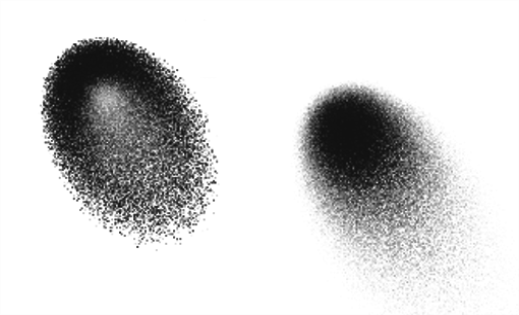
水彩ブラシチップを使用したエアブラシのエッジ (左) と標準ブラシチップのエアブラシのエッジ (右)
吹き付けるドットの色の濃さを変化させるには、これまでどおり [不透明度] を調節する方法もありますが、[細目-ホイール] バリアントなどの Corel Painter のエアブラシでは、スタイラス ペンのホイール コントロールを使用して調節することができます。本物のエアブラシでニードルを調節するように、ホイール コントロールを使用してエアブラシの液量、すなわち吹き付ける絵具の量を調節することができます。

ホイール コントロールを使用し、さまざまなエアブラシ スタイラス ペンの液量を調節できます。
エアブラシでは、飛沫のサイズを調節することができます。これは、ブラシサイズの調節とは異なります。ブラシサイズを調節すると、スプレーされる飛沫の総量が変化します。
飛沫のサイズをあまり大きくすると、期待どおりの結果にならない場合があります。
[密度] スライダは、[エアブラシ (ピクセル)] や [エアブラシ (線状)] を使用しているバリアントには利用できません。
| エアブラシからの液量を増減するには |

|
| • | 液量を減らすには、スタイラス ペンのホイールを前に向かって回します。液量を増やすには、スタイラス ペンのホイールを後ろに向かって回します。 |
また、[ブラシコントロール] パレットの [エアブラシ] パネルにある [液量] スライダと [最小液量] スライダを調節し、エアブラシの絵具の液量をコントロールすることもできます。[液量] には、最大液量を設定します。[最小液量] には、[液量] のパーセントで液の最小量を設定します。
エアブラシ バリアントに応じ、エアブラシ ホイールの移動による効果を反転できます。[カラー表現] パネルの [反転] ボタン  をオンにするか、[ブラシコントロール] パレットの [エアブラシ] パネルにある [液量表現設定を反転] ボタン をクリックします。
[ブラシコントロール] パレットの [エアブラシ] パネルでは、[液量表現設定] リスト ボックスの中から表現を選択することにより、速さや圧力などのスタイラス ペン情報に基づいて液量を決定することもできます。
| エアブラシの飛沫のサイズを変更するには |
|
| 1 . | [ウィンドウ]  [ブラシコントロールパネル] [一般] を選択します。 [ブラシコントロールパネル] [一般] を選択します。 |
| 2 . | [描点の種類] リスト ボックスから [エアブラシ] を選択します。 |
| 3 . | [ブラシ] パレットで [サイズ] タブをクリックし、[サイズ] パネルを開きます。 |
| 4 . | [サイズ] パネルで、[サイズ] スライダをクリックします。 |
| 5 . | 飛沫を小さくする場合は [密度] スライダを左に、大きくするには右に動かします。 |


