| • | ヘルプにアクセスするには |
| • | ヘルプにアクセスするには |
| • | 『Corel Painter 2020 ユーザーガイド』にアクセスするには |
| • | 『Corel Painter 2020 の基本情報 (PDF)』にアクセスするには |
サーバー ベースのヘルプは、すべての最新の項目を網羅すると同時に、内容検索が可能です。サーバー ベースのヘルプにアクセスするには、インターネットに接続している必要があります。
オフラインで作業することが多い場合は、Corel Painter 2020 ユーザー ガイドをダウンロードできます。これには、印刷用の PDF という形式ですべてのヘルプ トピックが含まれています。
『Corel Painter 2020 の基本情報』では、アプリケーションをすぐに使い始める際に役立つ、よく使用する製品機能およびワークフローの概要を説明します。また、このガイドでは Corel Painter 2020 にアップグレードしたユーザー向けの新機能に関する情報も記載されています。
|
Command (macOS) または Ctrl (Windows) を押し下げます。
|
||
|
Command + I キー (macOS)、または Ctrl + I キー (Windows)
(macOS では Command + I キー、Windows では Ctrl + I キーを押し下げます。
|
||
|
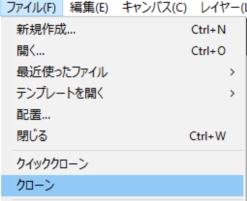
メニュー コマンド ([メニュー名]
|
[ファイル]
|
|
|
ツールボックスのレイヤー調整ツールをクリックして押したままにすると、変形ツールなどのフライアウトを表示できます。

|
||
| ヘルプにアクセスするには |
|
| • | [ヘルプ] |
| ヘルプにアクセスするには |
|
| 1 . | [ヘルプ] |
| 2 . | 以下の表を参考にして操作を行います。 |
|
[目次] タブをクリックして、左のウィンドウに表示されるトピックをクリックします。
|
|
|
[キーワード] タブをクリックし、エントリをスクロールしてトピックを探します。
|
|
|
(macOS) ヘルプ ウィンドウ右上の [検索] ボックスに単語または語句を入力し、Return キーを押します。
(Windows) [検索] タブをクリックしてボックスに単語または語句を入力し、[検索開始] をクリックします。検索機能では、引用符がサポートされないことに注意してください。単語や式を引用符で囲むと、検索結果には何も出力されません。
|
| 『Corel Painter 2020 ユーザーガイド』にアクセスするには |
|
| • | [ヘルプ] |
| 『Corel Painter 2020 の基本情報 (PDF)』にアクセスするには |
|
| • | [ヘルプ] |