In diesem Abschnitt finden Sie Informationen zu den folgenden Themen:
Nachdem Sie einen Klon erstellt haben, können Sie festlegen, mit welchem Malwerkzeug Sie geklonte Farben auf die Arbeitsfläche auftragen möchten.
Kloner
Das Malen mit einem Kloner eignet sich hervorragend dazu, aus Fotomaterial kunstvolle Bilder zu erstellen. Sie können das Werkzeug Kloner auswählen, wodurch automatisch die Malwerkzeugvarianten in der Malwerkzeugkategorie Kloner aktiviert werden. Einige Kloner-Werkzeugvarianten, beispielsweise Direkt, reproduzieren das Ursprungsbild direkt, doch bei den meisten Varianten können Sie das Ursprungsbild unter Verwendung verschiedener Medieneffekte, wie Papierstruktur und Farbtupfer, reproduzieren.
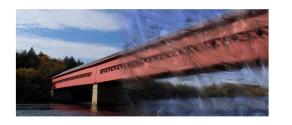
Ein Beispiel für die vielen Kloner-Varianten ist die Variante Weichkant-Pinsel.
Varianten des Klonmethoden-Malwerkzeugs
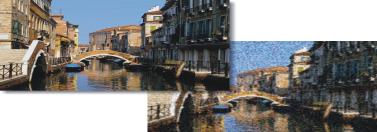
Sie können zudem so gut wie jede Malwerkzeugvariante in einen Kloner verwandeln, um die Klonfunktionen von Corel Painter zu erweitern. Die häufigste Art und Weise, ein Bild zu klonen und im Zieldokument zu erstellen, ist die Verwendung einer der Varianten des Klonmethoden-Malwerkzeugs. Mit diesen Varianten wird das Ursprungsbild reproduziert und gleichzeitig mit einem Filter versehen, sodass es im Klondokument als kunstvolles Bild neu erstellt wird.
Mit dem Klonvorgang können Sie Ursprungsbilder filtern, um kunstvolle Bilder zu erzeugen.
Mit den Malwerkzeugeinstellungen können Sie neue Kloner erstellen oder bestehende Kloner-Malwerkzeugvarianten verfeinern. Weitere Informationen hierzu finden Sie unter Malwerkzeuge mit Malwerkzeugeinstellungen anpassen.
Lasierende Malwerkzeuge, wie Farbstifte oder Grafikmarker, bauen sich allmählich zu Schwarz auf. Wenn Sie mit einem dieser Werkzeuge in dunklen Bereichen Ihres Bilds klonen, kann es vorkommen, dass Sie nicht das gewünschte Ergebnis erzielen. Mit dem Regler Deckkraft in der Eigenschaftsleiste können Sie steuern, wie schnell diese Malwerkzeuge sich zu Schwarz aufbauen. Sie können auch mit Kreide oder einem der anderen Werkzeuge arbeiten, die Farben überdecken.
Da bei den Klonmethoden für jeden Farbtupfer ein ganzer Satz von Pixeln aus dem Original übernommen wird, erhalten Sie eine genauere Kopie des Originals als mit der Option Originalfarbe verwenden  . Außerdem bleibt im Gegensatz zur Option Originalfarbe verwenden mit den Klonmethoden die Struktur des Originals erhalten. Sie sollten eine der Klonmethoden wählen, wenn Sie Teile eines Bilds originalgetreu reproduzieren möchten.
Automatisch klonen
Beim Bearbeiten großer Bildbereiche kann das Malen mit einem Kloner sehr zeitaufwendig sein. Mit der automatischen Klonfunktion können Sie es Corel Painter überlassen, die Malstriche aufzutragen. Weitere Informationen dazu finden Sie unter Bild automatisch klonen. Sie können von Corel Painter Malstriche auftragen lassen, die in eine bestimmte Richtung verlaufen, und damit geklonte Bilder erstellen, die an die Maltechnik Van Goghs erinnern. Weitere Informationen hierzu finden Sie unter Auto Van Gogh-Effekt anwenden.
Weitere Klon-Maltechniken
Die folgende Tabelle beschreibt verschiedene Maltechniken für Klonbilder:

Um die Farbgenauigkeit zu verbessern, können Sie die Option Malwerkzeug füllen aktivieren. Weitere Informationen hierzu finden Sie unter Die Funktion „Malwerkzeug füllen" verwenden.
|
Wenn die Option Originalfarbe verwenden aktiviert wird, wird das Bedienfeld Farbe deaktiviert. Daran können Sie erkennen, dass die Farbinformationen vom Klonursprung stammen. |
|
5
|
Wählen Sie Fenster  Bedienfelder für Malwerkzeugeinstellungen Allgemein aus. Bedienfelder für Malwerkzeugeinstellungen Allgemein aus. |
|
• |
Hart deckend klonen: erzeugt teilweise geglättete Malstriche, die die darunterliegenden Malstriche überdecken |
|
• |
Hart deckend klonen Struktur: funktioniert ähnlich wie Hart deckend klonen, die Malstriche treten jedoch zusätzlich mit der Papierstruktur in Wechselwirkung |
|
• |
Weich deckend klonen Struktur: funktioniert wie Weich deckend klonen, die Malstriche treten jedoch zusätzlich mit der Papierstruktur in Wechselwirkung |
|
• |
Verzerrt klonen: lässt die Farben verlaufen, als wären sie nass. Das Original wird anhand Ihrer Malstriche verzerrt |
|
8
|
Wählen Sie Fenster Bedienfelder für Malwerkzeugeinstellungen Klonen aus. |
Wenn Sie während des Klonens das Malwerkzeug wechseln, müssen Sie erneut auf die Schaltfläche Originalfarbe verwenden klicken.
Wenn Sie das Malwerkzeug oder die Variante wechseln, wird die Originalfarbe automatisch deaktiviert. Wenn Sie die Originalfarbe weiterhin verwenden möchten, aktivieren Sie die Originalfarbe erneut.
Weitere Informationen zu Methoden und Unterkategorien finden Sie unter Einstellungskategorie „Allgemein": Methoden und Unterkategorien.
Copyright 2015 Corel Corporation. Alle Rechte vorbehalten.

 .
. .
.