
| • | グラデーションの方向を設定するには |
| • | グラデーションの角度を変更するには |
| • | 螺旋グラデーションの表示を変更するには |
グラデーションを調整して、グラデーションの色の表示をコントロールできます。たとえば、グラデーションの色の配置や角度を変更できます。
グラデーションの配置を左から右 (左) および右から左 (右) に設定した例

グラデーションの角度を垂直 (左) および水平 (右) に設定した例
また、グラデーションの螺旋の強さも変更できます。たとえば、螺旋の強さを高くすると、螺旋がより細かくなります。
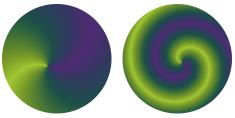
螺旋の強さが低いグラデーション (左) と高いグラデーション (右) の例
| グラデーションの方向を設定するには |

|
| 1 | [ウィンドウ]  [メディアコントロールパネル] [グラデーション] を選択します。 [メディアコントロールパネル] [グラデーション] を選択します。 |
| 2 | [グラデーション] パネルで、以下のいずれかのグラデーション配置ボタンをクリックします。 |
| • | 左から右へ  |
| • | 右から左の折り返し  |
| • | 左から右へ 2 回  |
| • | 右から左へ  |
| • | 左から右の折り返し  |
| • | 右から左へ 2 回  |
| グラデーションの角度を変更するには |
|
| • | [グラデーション] パネルで [グラデーション角度の設定] スライダ  をドラッグしてグラデーションを調整します。 をドラッグしてグラデーションを調整します。 |
| 必要に応じて、対応する数値ボックスに角度を入力します。 |
| 螺旋グラデーションの表示を変更するには |
|
| 1 | [グラデーション] パネルで [螺旋グラデーション] ボタン  をクリックします。 をクリックします。 |
| 2 | 以下の表を参考にして操作を行います。 |
|
[グラデーション螺旋率の拡大/縮小] スライダ
 を右にドラッグします。 を右にドラッグします。 |
|
|
[グラデーション螺旋率の拡大/縮小] スライダ
を左にドラッグします。 |
|
|
[螺旋の方向] ボタン
 をクリックします。 をクリックします。 |
Copyright 2015 Corel Corporation. All rights reserved.
