Corel Painter ヘルプ :
グラデーション : グラデーションを作成/編集する
このページの手順へのクイック リンク:
Corel Painter には、あらかじめグラデーションのライブラリが用意されていますが、オリジナルのグラデーションの作成や既存のグラデーションの編集も実行することができます。
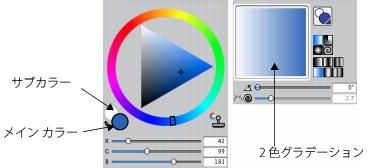
単純なものから複雑なものまで、どのようなグラデーションでも作成できます。2 色間の単純なグラデーションは、Corel Painter ではメイン カラーとサブカラーを選択するだけで簡単に作成できます。
メイン カラーとサブカラー (左) から生成された 2 色グラデーション (右)
また、既存のグラデーションを編集して、新しいグラデーションを作成することもできます。たとえば、グラデーションの色のブレンドを変更したり、グラデーションに他の色を追加したりすることができます。この追加する色は、カラー制御ポイントと呼ばれます。
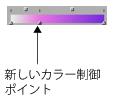
カラー制御ポイントをカラー グラデーション バーに追加すると、新たな色がグラデーションに追加されます。
さらに、グラデーションの色相を変更して、特定のグラデーションの表示を変更することができます。
グラデーションは、どのようなイメージからでも作成できます。たとえば、夕日の写真から色を取り込んだり、独自にペイントした色をグラデーションにしたりすることができます。
複数の色を完全にブレンドするには、サイズの大きなイメージではなく、1 ピクセルの行または列を使用した方が効果的です。
新規作成したグラデーションと変更したグラデーションはすべてグラデーション ライブラリに保存することができます。これにより、新たなプロジェクトで使用することが可能になります。詳細は、ライブラリについて を参照してください。
|
2
|
[カラー] パネルで [メインカラー] タイル (手前)  をクリックし、メインカラーを選択します。 をクリックし、メインカラーを選択します。 |
|
3
|
[サブカラー] タイル (奥)  をクリックし、サブカラーを選択します。 をクリックし、サブカラーを選択します。 |
|
4
|
[ウィンドウ]  [メディアコントロールパネル] [グラデーション] を選択します。 [メディアコントロールパネル] [グラデーション] を選択します。 |
|
1
|
[ウィンドウ] [メディアコントロールパネル] [グラデーション] を選択します。 |
|
2
|
[グラデーション] セレクタをクリックし、[Painter のグラデーション] ライブラリ パネルのグラデーションをクリックします。 |
カラー制御ポイントをドラッグして、グラデーションの特定の部分の色の変化を調整します。

2 色グラデーションを変更するには、カラー制御ポイントを設定する位置でカラー グラデーション バーをクリックし、カラー制御ポイントを追加します。
[円錐] チェック ボックスをオフにして [色範囲] スライダをドラッグし、カラー制御ポイントで色が滑らかに遷移するように調整して、グラデーションの色をブレンドします。
|
2
|
[ウィンドウ] [メディアコントロールパネル] [グラデーション] を選択します。 |
|
3
|
[グラデーション] セレクタをクリックし、[Painter のグラデーション] ライブラリ パネルのグラデーションをクリックします。 |
|
5
|
[グラデーションの編集] ダイアログ ボックスのカラー グラデーション バー上で、制御ポイントを設定する位置をクリックします。 |
|
7
|
[カラー] パネルで、グラデーションに追加する色を選択します。 |
現在の色に設定した制御ポイントを作成するには、Option キー (Mac OS) または Alt キー (Windows) を押しながらカラー グラデーション バー内をクリックします。
制御ポイントを削除するには、Delete キー (Mac OS) または Backspace キー (Windows) を押します。
|
1
|
[ウィンドウ] [メディアコントロールパネル] [グラデーション] を選択します。 |
|
2
|
[グラデーション] セレクタをクリックし、[Painter のグラデーション] ライブラリ パネルのグラデーションをクリックします。 |
|
4
|
[グラデーションの編集] ダイアログ ボックスで、カラー グラデーション バーの上にある正方形のボックスをクリックします。 |
[色相] オプションを使用すると、その部分の色相のブレンド方法を変更できます。
|
5
|
[カラー] リスト ボックスからオプションを選択します。 |
|
•
|
[RGB] - 2 色に含まれる赤、緑、青をブレンドします。 |

色の順序については、標準の [カラー] パネル (色相リングと彩度/明度トライアングル) の色相リングを見て確認してください。[グラデーションの編集] ダイアログ ボックス内で設定を変更すると、それに合わせて [グラデーション] パネルのプレビューが更新されます。
|
3
|
[ウィンドウ] [メディアコントロールパネル] [グラデーション] を選択します。 |
|
4
|
[グラデーション] パネルで [グラデーション] オプション ボタン  をクリックし、[グラデーションの取り込み] を選択します。 をクリックし、[グラデーションの取り込み] を選択します。 |
いったん取り込んだグラデーションを編集することはできません。取り込んだグラデーションを変更するには、元のアートワークを変更し、グラデーションを再び取り込む必要があります。
Copyright 2015 Corel Corporation. All rights reserved.


 をクリックします。