このページの手順へのクイック リンク:
下塗りとは、色やトーン、シャープネスを調節した写真のバージョンです。下塗りの目的は、自動ペインティングの準備です。たとえば、暗い色を使用して 18 世紀のペインティングで使用されていた色をシミュレートしたり、明るい色を用いて水彩画に見られるような色をシミュレートすることができます。
これらの要素の調節が完了したら、下塗りのクローンを作成して保存し、自動ペインティングの準備をする必要があります。クローンを作成することで、Corel Painter は写真の色を使用して、無地のキャンバスに写真をペインティングとして再現できます。
下塗り方法を選択する
適用したい効果に応じて、次の下塗り方法から 1 つ選択します。
|
•
|
[カラースキーム] プリセットを使用すると、水彩画やチョークを使ったスケッチのような、一般的なアート形式で使用される色やトーンを即座にシミュレートできます。 |
|
•
|
[フォトエンハンス] プリセットを使用すると、即座に写真の色やコントラストの明度調節や切り替えができます。 |
|
•
|
[フォトエンハンス] 領域の個々の設定を調節し、変更した設定をカスタム プリセットとして保存します。 |
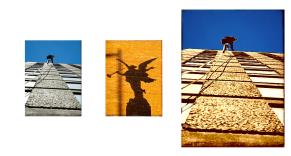
ペインティングに変換する写真 (左) を準備して、使用したい色とトーンが含まれているソース イメージ (中央) を選択する方法があります。ソース イメージの色とトーンを写真に適用し、下塗り (右) を作成します。
|
2
|
[ウィンドウ]  [自動ペインティングパネル] [下塗りペインティング] を選択します。 [自動ペインティングパネル] [下塗りペインティング] を選択します。 |
|
•
|
明るさ - 写真を明るくしたり暗くしたりします。 |
|
•
|
コントラスト - 写真の暗い領域と明るい領域間のトーンの違いを調節します。 |
|
•
|
色相 - 写真のカラー バランスを調節します。たとえば、色かぶりの修正や色合い適用して特殊効果を生み出すことができます。 |
|
•
|
明度 - HSV カラー スペース値を使用して、写真の明度を調節します。 |
|
•
|
スマートブラー - 写真の詳細なレベルを調節します。低コントラスト領域よりも高コントラスト領域の方が、より多くの詳細を保持します。 |

[下塗りペインティングの適用] ボタン  をクリックする前であれば、[下塗りペインティングのリセット] ボタン
  をクリックして写真を元の状態に戻せます。
[エッジ効果] リスト ボックスからエッジを選択して [量] スライダを動かすことで、エッジ効果を加えて、キャンバスのペイントしていないエッジをシミュレートしたりフレーム効果を作成できます。
プリセットを削除するには、[フォトエンハンス] リスト ボックスでそのプリセットを選択し、[プリセットの削除] ボタン  をクリックします。
Copyright 2015 Corel Corporation. All rights reserved.

 をクリックします。
 をクリックします。