このページの手順へのクイック リンク:
ブラシを使用する代わりに、変形効果を適用したサンプルで領域を塗潰せます。塗潰しを適用すると、簡単な操作で大きい領域を均等に塗潰せます。塗潰しは、タイリングの有無にはかかわらず、採取方法として遠近または双一次を使用している場合にのみ使用可能です。
変形したサンプルを塗潰しとして適用するには、ソース画像にブラシを使用する場合と同様に、ソース参照ポイントとクローン先参照ポイントの両方を設定する必要があります。詳しくは、採取時に変形を適用する を参照してください。
ソース画像の参照領域を、後からパターンとして使用できるよう保存しておくには、パターンを取り込んでおきます。詳細は、パターンを作成/編集する を参照してください。
|
2
|
[ブラシライブラリ] パネルで、[クローン] カテゴリをクリックし、ソース参照ポイントとクローン先参照ポイントを 4 つずつ設定するブラシバリアントをクリックします。 |
|
3
|
[ウィンドウ]  [ブラシコントロールパネル] [クローン] を選択します。 [ブラシコントロールパネル] [クローン] を選択します。 |
|
4
|
[クローン] パネルで [クローンカラー] チェック ボックスを有効にします。 |
|
•
|
[x遠近 4P] または [x遠近タイリング 4P] バリアントを選択する場合、[クローンタイプ] リスト ボックスから、[遠近法] を選択します。 |
|
•
|
[x双一次 4P] バリアントを選択する場合、[クローンタイプ] リスト ボックスから、[双一次] を選択します。 |
|
6
|
Option キー (Mac OS)、または Alt キー (Windows) を押しながら、ソース参照ポイントを 4 箇所設定します。 |
|
7
|
Option + Shift (Mac OS) または Alt + Shift (Windows) を押しながら、クローン先参照ポイントを 4 箇所設定します。 |
|
[カラー] パネルの [クローンカラー] ボタン  をクリックするか、[ブラシセレクタ] バーの [ブラシセレクタ] をクリックし、クローンブラシ以外のバリアントを選択すると、オフセットのサンプリングを無効にできます。 をクリックするか、[ブラシセレクタ] バーの [ブラシセレクタ] をクリックし、クローンブラシ以外のバリアントを選択すると、オフセットのサンプリングを無効にできます。 |
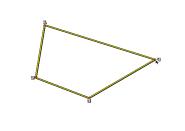
クローン先の参照ポイントはどこで変形するかを決定します。
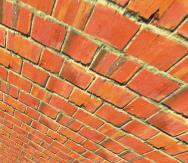
変形されたクローン情報を使用した、急斜面の壁煉瓦イメージ
Copyright 2015 Corel Corporation. All rights reserved.

 をクリックします。