| • | 光源を追加/除去/変更するには |
| • | キャンバス面の照明を変更して、奥行きを調節するには |
| • | 光源の強度と明度を調節するには |
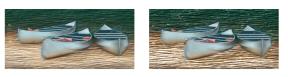
奥行きの外観を増加させることによって、インパストの効果を変更できます。
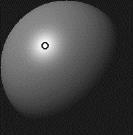
[シンプル照明] オプションをオフにすると、照明のプレビュー球体が、単一のライト インジケータで表示されます。この状態から、光源を追加して、それらの位置を変更できます。
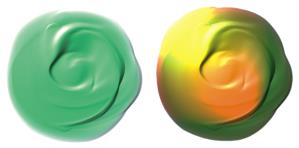
照明の強度や明るさだけでなく、奥行きも調節できます。キャンバス面の照明を調節すると、すべてのインパスト ブラシストロークが影響を受けます。それぞれのブラシストロークの奥行きを変えるには、スタイラス ペンの設定を変えたり、ストロークを重ねます。詳しくは、複数のレイヤーのインパストを合成するを参照してください。照明の設定が適切であれば、ブラシストロークが厚みを持って表情豊かに見えますし、不適切であれば、インパストの効果が生かすことができません。
| 光源を追加/除去/変更するには |

|
| 1 | [キャンバス]  [キャンバス面の照明] を選択します。 [キャンバス面の照明] を選択します。 |
| 2 | [インパストを有効にする] チェック ボックスをオンにします。 |
| 3 | [ライト コントロール] 領域で、以下の表のいずれかのアクションを実行します。 |
|
[ライト コントロール] 領域で、[シンプル照明] チェック ボックスをオンにして、照明のプレビュー球体上でライト インジケータをクリックします。
|
|
|
[ライト コントロール] 領域で、[シンプル照明] チェック ボックスをオフにして、新規光源を追加する照明のプレビュー球体をクリックします。
|
|
|
照明インジケータをクリックして、[削除] を押します。
|
|
|
[ライト コントロール] 領域で、[シンプル照明] チェック ボックスをオフにして、[照明] スライダを動かします。
|
|
|
ライト インジケータをクリックし、[照明の色] カラー ボックスをクリックして、色を選択します。
|
| キャンバス面の照明を変更して、奥行きを調節するには |
|
| 1 | [キャンバス] [キャンバス面の照明] を選択します。 |
| 2 | [奥行きの外観] 領域で、以下の各スライダを設定します。 |
| • | [量] — ブラシストロークのブラシの筋が見える度合いを増減します。この値を最大にすると、より多くの筋が表示され、テクスチャがより大きく、奥行きが増加した錯覚が生じます。この値を最小にすると、表示される筋が少なくなり、テクスチャが滑らかで奥行きがないという錯覚が生じます。 |
| • | [ピクチャ] — イメージの色の量を調節します。値を最低に設定すると、すべての色が失われ、イメージはハイライトのみで表示されます。 |
| • | [光沢] — ブラシストロークの表面に出るハイライトの量を調節します。[光沢] の値が高いと、ブラシストロークが金属のような光沢を帯びます。 |
| • | [反射] — テクスチャにマッピングされるクローンソースやパターンの表示量を調節します。詳細は、反射マップを作成する を参照してください。 |
| 光源の強度と明度を調節するには |
|
| 1 | [キャンバス] [キャンバス面の照明] を選択します。 |
| 2 | [照明コントロール] 領域では、以下の各スライダを調整します。 |
| • | [明度] — それぞれの光源について、どのくらいの明るさにするか、全体の照明の色の中で分担する量を設定します。 |
| • | [濃度] — 光源の光がどの程度広がるのかを設定します。 |
| • | [露出] - 全体の明るさを、非常に暗いレベルから非常に明るいレベルまでの間で調節します。 |
Copyright 2015 Corel Corporation. All rights reserved.
