| • | クローン書類にクローンソースを追加するには |
| • | 複数のクローンソースを使用するには |
Corel Painter では、クローン書類に複数のクローンソースを追加できるので、複数のイメージからエレメントを借り、それをクローンで組み合わせることができます。開いている書類を、[クローンソース] パネルを使用してクローンソースとして追加した場合は、その書類をクローンソースとして使用できます。さらに、[クローンソース] パネルでは、クローンソース間を素早く切り替えることも可能です。
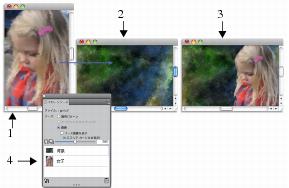
少女 (1) と背景 (2) のイメージがクローンソースとして設定されました。このイメージを、クローン先のイメージにマージしました (3)。どちらのクローンソースも、[クローンソース] パネルに表示されます (4)。
| クローン書類にクローンソースを追加するには |

|
| 1 | クローンソースを追加する先のクローン イメージを開きます。 |
| 2 | [ウィンドウ]  [クローンソース] を選択します。 [クローンソース] を選択します。 |
| 3 | [クローンソース] パネルで [ソース画像を開く] ボタン  をクリックし、[ソースを開く] を選択します。 をクリックし、[ソースを開く] を選択します。 |
| 4 | クローンソースとして追加するイメージを探します。 |
| 5 | [開く] をクリックします。 |
| クローンソースが [クローンソース] パネルに追加され、書類にも埋め込まれます。 |
| 追加のクローンソースを追加するには、手順 3 から 5 を繰り返します。 |
| 複数のクローンソースを使用するには |
|
| 1 | [ウィンドウ] [クローンソース] を選択します。 |
| 2 | [クローンソース] パネルで、クローンソースの一覧からクローンソースを選択します。 |
| 3 | キャンバスにブラシストロークを適用します。 |
| 異なるクローンソースを使用するには、クローンソースの一覧からクローンソースを選択します。 |
Copyright 2015 Corel Corporation. All rights reserved.
