このページの手順へのクイック リンク:
クローンを作成後、クローンされた色をキャンバスに適用するために使用するブラシを選択できます。
クローン
これは、写真イメージを芸術的な表現スタイルに作り替えたいときに最適な方法です。クローン ツールを選択すると、[クローン] ブラシカテゴリのブラシバリアントを自動的に有効にできます。[ストレートクローン] など、クローン ブラシバリアントには直接ソース画像を複製するものも一部ありますが、ほとんどのクローン ブラシバリアントは特定の画材効果を出す描点とテクスチャの凹凸を使用してソース画像を複製します。
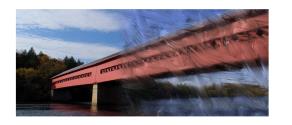
油彩ブラシ クローンは、多数のクローン効果を作成するバリアントの 1 つです。
クローン方法のブラシバリアント
ほぼすべてのブラシバリアントをクローンに変えられるので、Corel Painter のクローン機能の幅を広げることができます。クローン先でイメージを作成するには、通常、「クローン」手法のブラシバリアントを使用します。バリアントは、ソース画像を効果的に「フィルタリング」しながら、ソース画像を再作成します。これにより、イメージを芸術的な表現スタイルに変え、クローン書類に複製できるようになります。
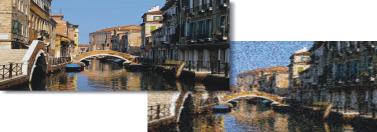
クローンを作成すると、ソース画像を「フィルタリング」し、イメージを芸術的な表現スタイルに作り替えることができます。
ブラシコントロールを使用して、新しいクローンブラシを作成する、または既存の [クローン] ブラシバリアントに微調整を加えることができます。詳細は、ブラシ コントロールを使用してブラシを調整する を参照してください。
鉛筆やフェルトペンなど、重ね塗り手法を使用するブラシは、塗り重ねることにより黒っぽくなります。このようなブラシを使用して、クローン イメージの暗い領域をペイントした場合、期待どおりの効果が得られない可能性があります。その場合は、プロパティバーの [不透明度] スライダを使用して、黒に塗り重ねるスピードをコントロールします。また、パステル、チョークなど下にある色を塗潰すタイプのブラシを使用してみてください。
クローン手法は、ソース書類のピクセルをそのままブラシ描点に適用するため、[クローンカラー] ボタン  を使用した場合よりも、オリジナルに近い色を作成することができます。[クローンカラー] オプションを使用する場合と違って、クローン手法のブラシは、ソース イメージのテクスチャを維持します。そのため、クローン イメージ内でオリジナルに非常に近い領域を作成したい場合に適しています。
自動クローン
広い領域をクローン ブラシでペイントすると、時間がかかることがあります。このような場合は、Corel Painter の自動クローン機能を使用することにより、自動的にクローン作業を行うことができます。詳しくは、イメージのクローンを自動的に作成するにはを参照してください。また、Corel Painter にはヴァン ゴッホ独特のブラシストロークを模倣したストロークを配置して、ゴッホ風のイメージに仕上げる機能もあります。詳細は、[自動ゴッホタッチ] 効果を適用する を参照してください。
その他のクローン ペイント テクニック
以下の表に、クローンをペイントするためのさまざまなテクニックを示します。
|
[クローン] ブラシカテゴリと [クローン] ブラシバリアントが自動的に選択されます。 |

色の精度を上げるには、[色を拾う] オプションをオンにします。詳細は、[色を拾う] オプションを使用する を参照してください。
|
4
|
[カラー] パネルの [クローンカラー] ボタン をクリックします。 |
|
[クローンカラー] ボタンをオンにすると、[カラー] パネルがオフになります。これは、クローンソースのカラー情報が使用されることを表します。 |
|
5
|
[ウィンドウ]  [ブラシコントロールパネル] [一般] を選択します。 [ブラシコントロールパネル] [一般] を選択します。 |
|
6
|
[一般] パネルで [手法] リスト ボックスから [クローン] を選択します。 |
|
•
|
[溶かしクローン] は、水彩風に色が広がり、ストロークにより歪んだオリジナル イメージを作成します。 |
|
8
|
[ウィンドウ] [ブラシコントロールパネル] [クローン] を選択します。 |
|
9
|
[クローン] パネルの [クローンタイプ] リスト ボックスから [通常] を選択します。 |
イメージをクローンする作業中にブラシを変更する場合は、[クローンカラー] ボタン をもう一度クリックする必要があります。
ブラシまたはバリアントを変更した場合は、クローンカラーは自動的にオフになります。クローンカラーでの作業を続行するには、クローンカラーを再度有効にする必要があります。
手法とサブカテゴリについて詳しくは、一般コントロール:手法とサブカテゴリを参照してください。
Copyright 2015 Corel Corporation. All rights reserved.

 を選択します。
 を選択します。