| • | 書類内でオフセットのサンプリングを実行するには |
| • | 書類間でオフセットのサンプリングを実行するには |
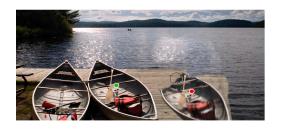
緑の点 (左) は、ソース参照ポイントです。赤の点 (右) は、クローン先参照ポイントです。
ソース参照ポイント、別名ソースは、クローンソースとしては扱われないことを覚えておいてください。採取された領域は、[クローンソース] パネルには表示されません。
| 書類内でオフセットのサンプリングを実行するには |

|
| 1 | ツールボックスからスタンプ ツール  をクリックします。 をクリックします。 |
| 採取された領域のサイズを調節するには、[サイズ] ボックスに値を入力するか、プロパティバーのスライダを調節します。 |
| 2 | Option キー (Mac OS) または Alt キー (Windows) を押しながら、ソース参照ポイントにする位置をクリックします。 |
| イメージ上に、ソース画像の参照ポイントを示す緑色のマーカーが表示されます。 |
| 3 | Option + Shift (Mac OS) または Alt + Shift (Windows) を押しながら、クローン先参照ポイントを設定します。 |
| 4 | 採取された領域が見えるように、クローン先領域にブラシストロークを適用します。 |
[カラー] パネルの [クローンカラー] ボタン  をクリックするか、[ブラシセレクタ] バーの [ブラシセレクタ] をクリックし、クローンブラシ以外のバリアントを選択すると、オフセットのサンプリングを無効にできます。 をクリックするか、[ブラシセレクタ] バーの [ブラシセレクタ] をクリックし、クローンブラシ以外のバリアントを選択すると、オフセットのサンプリングを無効にできます。 |
|
プロパティバーの [不透明度] ボックスにパーセンテージを入力するか、スライダを調節します。
|
|
|
プロパティバーの [ストロークのジッター] ボックスに値を入力するか、スライダを調節します。
|
オフセットのサンプリングは、ツールボックスのクローン ツール  をクリックすることでも有効にできます。
Option + Shift (Mac OS) または Alt + Shift (Windows) をクリックすると、ペイントする前にクローン先となるイメージの位置を設定できます。クローン先を示す赤いマーカーが表示されます。
| 書類間でオフセットのサンプリングを実行するには |
|
| 1 | 採取のソースとして使用するイメージと、クローン先として使用するイメージの両方を開きます。 |
| 両方のイメージを同時に確認したい場合は、イメージを横に並べて置きます。 |
| 2 | ソース画像が選択された状態で、ツールボックスからクローン ツール を選択します。 |
| ブラシバリアントを変更するには、[ブラシセレクタ] をクリックし、[ブラシライブラリ] パネルで [クローン] ブラシバリアントをクリックします。 |
| 3 | Option キー (Mac OS) または Alt キー (Windows) を押しながら、ソース書類内でソース領域の参照ポイントにする位置をクリックします。 |
| イメージ上に、ソース領域の参照ポイントを示す緑色の番号付きマーカーが表示されます。 |
| 4 | Option + Shift (Mac OS) または Alt + Shift (Windows) を押しながら、クローン先書類内でクローン先参照ポイントをクリックします。 |
| 5 | クローン先書類で、キャンバスにブラシストロークを適用します。 |
| [カラー] パネルの [クローンカラー] ボタン をクリックするか、[ブラシセレクタ] バーの [ブラシセレクタ] をクリックし、クローンブラシ以外のバリアントを選択すると、オフセットのサンプリングを無効にできます。 |
|
プロパティバーの [サイズ] ボックスに値を入力するか、スライダを調整します。
|
|
|
プロパティバーの [不透明度] ボックスにパーセンテージを入力するか、スライダを調節します。
|
|
|
プロパティバーの [補充量] ボックスにパーセンテージを入力するか、スライダを調節します。
|
|
|
プロパティバーの [にじみ] ボックスにパーセンテージを入力するか、スライダを調節します。
|
|
|
プロパティバーの [密度] ボックスに値を入力するか、スライダを調節します。値を高くするとブラシの毛の間隔が広がります。
|
|
|
プロパティバーの [ブラシに合わせて密度を増減] ボタン
 をクリックします。 をクリックします。 |
Copyright 2015 Corel Corporation. All rights reserved.

