Corel Painter ヘルプ :
作業領域の紹介 : パネルとパレットを再配置する
このページの手順へのクイック リンク:
作業に合わせて、パネルの表示を並べ替えることができます。たとえば、タスク関連のパネルを 1 つのパレットでグループ化するなどです。また、パネルを追加または削除、パネルの位置を変更、またはパネルを別のパレットに移動すると、パレットを随時カスタマイズできます。
パネルは、必要に応じて簡単に表示でき、作業を終了したらパネルを素早く閉じることができます。パネルとパレットをたたむかサイズ変更すれば、画面のスペースを節約しつつ、Corel Painter ウィンドウ内に表示させておくことができます。
パレットとパネルは作業領域の前面に表示されます。ドッキングすると、パネルやパレットは Corel Painter ウィンドウの一部として、垂直の端に吸着されます。ドッキングを解除すると作業領域から切り離されて移動できるようになります。ドッキングを実行するには、パネルのタブか、パレットのヘッダー バーをドラッグします。
Corel Painter のほとんどのパレットにはオプション メニューがあり、関連するコマンドを実行できるようになっています。たとえば、[テクスチャコントロール] パネルのオプション メニューを使用し、テクスチャを取り込み、作成、および反転が行えます。
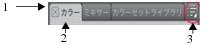
標準的なパレットには、ヘッダー バー (1)、パネル タブ (2)、およびパネルオプションボタン (3) があります。
デフォルトでは、[カラー] パネルは開いた状態であり、[ミキサー] パネルおよび [カラーセットライブラリ] パネルとともにパレットにグループ化されています。
パレットの配置は、カスタム作業領域レイアウトとして保存することにより、後で再利用できます。また、不要になった時点で、そのカスタム作業領域レイアウトを削除できます。

[ウィンドウ]  [パネルの表示] を選択すると、[パネルを隠す] を選択したときに開いていたパネルだけが表示されます。

既に隠されているパレットを復元するには、[ウィンドウ] を選択し、パレットに含まれているパネルの名前を選択します。
Corel Painter ウィンドウの垂直の端に十分な空き領域がない場合 (広げたパレットが多数ある場合など)、パネルやパレットをドッキングできない場合があります。1 つまたは複数のパネルをたたんで、ドッキングできるだけの空き領域を作成してください。
パネルやパレットは、ツール バーにはドッキングできません。
|
•
|
パネルで、[パネル オプション] ボタン  をクリックして、オプションを選択します。 をクリックして、オプションを選択します。 |
|
1
|
[ウィンドウ] [パレット配置] [パレット配置の保存] を選択します。 |
保存されているパレット配置を表示するには、[ウィンドウ] [パレット配置] [パレット配置の名前] を選択します。
[ウィンドウ] [パレット配置] [デフォルト] を選択すると、いつでもデフォルトのパレット配置を復元できます。
|
1
|
[ウィンドウ] [パレット配置] [パレット配置の削除] を選択します。 |
|
2
|
[パレット レイアウトの削除] ダイアログ ボックスで、レイアウトを [パレットレイアウト] リスト ボックスから選択します。 |
Copyright 2015 Corel Corporation. All rights reserved.


 をクリックします。
 をクリックします。