このページの手順へのクイック リンク:
イメージ領域を採取する際、2 とおりの方法で選択範囲を使用できます。ソース画像の選択範囲に基づいてクローン先のブラシストロークを作成する方法と、ソース画像のアクティブな選択範囲をコピーする方法です。これらの方法は個別に使用することも、同時に使用することもできます。
ソース イメージの選択範囲を使用する場合は、クローン手法のブラシを選択する必要があります。[カラー] パネルの [クローンカラー] ボタン  を使用しても、他の手法を使用しているブラシには、この機能は機能しません。
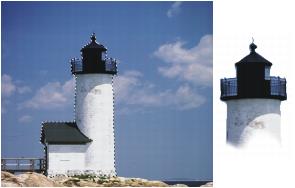
[ソース画像の選択範囲に合わせる]を使用して、ソースの選択範囲に対応する領域をペイントした場合
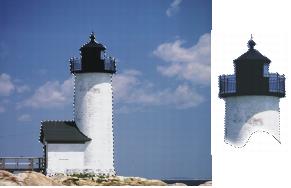
[ソース画像の選択範囲をコピー] を使用して、選択範囲とカラーを一緒に採取した場合
|
5
|
[ウィンドウ]  [ブラシコントロールパネル] [クローン] を選択します。 [ブラシコントロールパネル] [クローン] を選択します。 |
|
6
|
[クローン] パネルで [クローンカラー] チェック ボックスを有効にします。 |
|
•
|
[ソース画像の選択範囲に合わせる] を選択すると、ソース画像のアクティブな選択範囲の内容を基準にします。クローン先でペイントすると、作成されるブラシストロークは、ソースの選択範囲に対応する領域にのみ適用されます。変形効果を適用する種類の採取が選択されている場合、選択範囲が変形されます。 |
|
•
|
[ソース画像の選択範囲をコピー] を選択すると、ソース画像のアクティブな選択範囲をクローン先の選択範囲に追加して、コピーします。クローン先でペイントすると、作成されるブラシストロークは、選択範囲のピクセルと RGB ピクセルを採取します。変形効果を適用する種類の採取が選択されている場合、コピーされる選択範囲は変形されます。[ソース画像の選択範囲をコピー] は、[ソース画像の選択範囲に合わせる] と一緒に使用することがよくあります。 |
|
8
|
Option キー (Mac OS)、または Alt キー (Windows) を押したまま、ソース参照ポイントを設定します。 |
|
9
|
Option + Shift (Mac OS) または Alt + Shift (Windows) を押しながら、クローン先参照ポイントを設定します。 |
|
[カラー] パネルの [クローンカラー] ボタン をクリックするか、[ブラシセレクタ] バーの [ブラシセレクタ] をクリックし、クローンブラシ以外のバリアントを選択すると、オフセットのサンプリングを無効にできます。 |
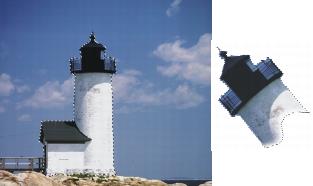
採取の種類として [回転&拡大/縮小] を指定し、また、[ソース画像の選択範囲に合わせる] と [ソース画像の選択範囲をコピー] の両方を選択してクローンしたイメージ
Copyright 2015 Corel Corporation. All rights reserved.

 を使用します。選択範囲の設定方法については、パスベースの選択範囲を作成するを参照してください。
 をクリックします。