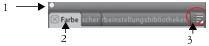
Die meisten Panels in Corel Painter enthalten Menüs, über die Sie auf eine Reihe verwandter Befehle zugreifen können. So können Sie beispielsweise das Menü der Optionen im Panel Papiereinstellungen verwenden, um Papierstrukturen aufzunehmen, zu erstellen oder umzukehren.
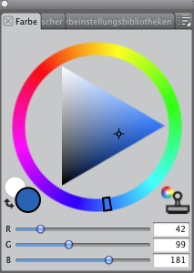
Das Panel Farbe ist standardmäßig geöffnet und ist mit den Panels Mischer und Farbeinstellungsbibliotheken in einer Palette gruppiert.
| So gruppieren Sie Panels in Paletten |

|
| • | Orientieren Sie sich an der folgenden Tabelle. |
| So blenden Sie ein Panel oder eine Palette ein oder aus |
|
| • | Führen Sie eine der Aktionen aus der folgenden Tabelle aus. |
|
Wählen Sie Fenster
 [Panel-Name]. [Panel-Name]. |
|
|
Klicken Sie auf die Schaltfläche Schließen
 auf der Panel-Registerkarte. auf der Panel-Registerkarte. |
|
|
Klicken Sie auf die Schaltfläche Schließen
 auf der Kopfleiste. auf der Kopfleiste. |
Wenn Sie die Option Fenster Panels einblenden wählen, werden nur die Panels eingeblendet, die zu dem Zeitpunkt geöffnet waren, als Sie auf Panels ausblenden geklickt haben.
Sie können eine zuvor ausgeblendete Palette wiederherstellen, indem Sie die Option Fenster und dann den Namen eines Panels auswählen, das in der Palette enthalten ist.
| So maximieren oder minimieren Sie ein Panel |
|
| • | Doppelklicken Sie auf die Panel-Registerkarte. |
| So ändern Sie die Größe eines Panels oder einer Palette |
|
| • | Orientieren Sie sich an der folgenden Tabelle. |
| So können Sie eine Palette andocken bzw. wieder lösen |
|
| • | Orientieren Sie sich an der folgenden Tabelle. |
Sie können Panels oder Paletten nicht an Symbolleisten andocken.
| So greifen Sie auf zusätzliche Panel-Optionen zu |
|
| • | Klicken Sie im Panel auf die Schaltfläche Panel-Optionen  und wählen Sie eine Option aus. und wählen Sie eine Option aus. |
| So speichern Sie eine Palettenanordnung als Arbeitsbereichsanordnung |
|
| 1 | Wählen Sie Fenster Paletten anordnen Anordnung sichern/speichern. |
| 2 | Geben Sie im Dialogfeld Palettenanordnungsname in das Textfeld Neues Layout einen Namen ein. |
Die Arbeitsbereichsanordnung wird unter Fenster Paletten anordnen als Menüelement angezeigt.
Sie können eine gespeicherte Palettenanordnung anzeigen, indem Sie Fenster Paletten anordnen [Name der Anordnung] wählen.
Sie können jederzeit wieder die standardmäßige Palettenanordnung herstellen, indem Sie Fenster Paletten anordnen Standard wählen.
| So löschen Sie eine Arbeitsbereichsanordnung |
|
| 1 | Wählen Sie Fenster Paletten anordnen Anordnung löschen. |
| 2 | Wählen Sie im Dialogfeld Palettenanordnung löschen im Listenfeld Palettenanordnung eine Anordnung aus. |
Copyright 2014 Corel Corporation. Alle Rechte vorbehalten.


