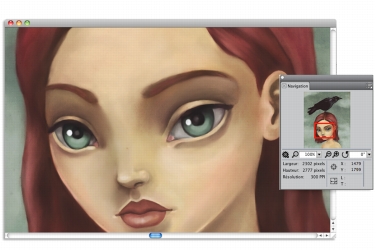
| • | Pour afficher le panneau Navigation |
| • | Pour masquer ou afficher la zone d’informations ou les commandes du panneau Navigation |
Utilisez le panneau Navigation pour vous repérer dans la fenêtre de document. Par exemple, lorsque vous utilisez un niveau de zoom élevé ou une image de grande taille, vous pouvez utiliser l’aperçu réduit de la zone de travail du panneau Navigation, ce qui vous évite de devoir effectuer un zoom arrière. Cela vous permet également de passer à une autre zone de l’image sans avoir à ajuster le niveau de zoom. En outre, vous pouvez mettre en évidence la zone affichée dans la fenêtre de document.
Le panneau Navigation contient également les coordonnées X et Y et la position du curseur, ce qui facilite votre navigation dans l’image. Vous pouvez également consulter les propriétés du document, comme la largeur et la hauteur, ainsi que les données relatives aux unités, comme les pixels, les pouces ou les centimètres, et la résolution.
Vous pouvez masquer la zone d’informations sur l’image ou les commandes du panneau Navigation.
| Pour afficher le panneau Navigation |

|
| 1 | Cliquez sur Fenêtre  Navigateur. Navigateur. |
| 2 | Suivez l’une des procédures indiquées dans le tableau suivant. |
|
Dans le panneau Navigation, cliquez sur une autre zone de l’aperçu de la zone de travail.
|
|
|
Ouvrez la zone de liste Agrandir la zone de travail et ajustez le curseur du niveau de zoom.
|
|
|
Ouvrez la zone de liste Rotation de la zone de travail et ajustez le curseur Rotation.
|
Le panneau Navigation vous permet également d’activer plusieurs outils. Pour cela, cliquez sur le bouton Ouvrir les paramètres du navigateur  et sélectionnez l’option souhaitée. Les outils disponibles comprennent les modes de dessin ainsi que les options d’empâtement, de papier calque, de grille et de gestion des couleurs.
| Pour masquer ou afficher la zone d’informations ou les commandes du panneau Navigation |
|
| • | Dans le panneau Navigation, cliquez sur le bouton Options du navigateur  et désactivez l’une des options suivantes : et désactivez l’une des options suivantes : |
| • | Image du navigateur : dans l’aperçu de la zone de travail du panneau Navigation, masque l’image qui montre la zone actuellement affichée dans la fenêtre de document. |
| • | Afficher les réglages : masque les commandes du panneau Navigation, comme l’aperçu de la zone de travail, afin que vous puissiez consulter l’image entière sans devoir appliquer un zoom arrière. Cela vous permet également de passer à une autre zone de l’image sans avoir à ajuster le niveau de zoom. |
| • | Infos : masque les coordonnées X et Y, la position du curseur et les informations sur le document telles que la largeur et la hauteur, ainsi que les données relatives aux unités, comme les pixels, les pouces ou les centimètres, et la résolution. |
Copyright 2014 Corel Corporation. Tous droits réservés.

