In diesem Abschnitt finden Sie Informationen zu den folgenden Themen:
Sie können die Illusion von strukturierten Malstrichen erwecken, indem Sie den Effekt 3D-Malstriche auf ein Bild anwenden. Um diesen Effekt zu nutzen, müssen Sie das Bild klonen, mit Klonern Malstriche auf den Klon anwenden und anschließend den Effekt auf das Bild anwenden. Corel Painter nutzt die Abweichung bei der Luminanz zwischen dem Klonursprung und dem Bild, um die Struktur zu erzeugen.
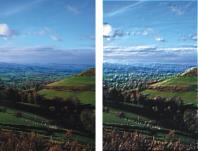
Bild (links) vor Anwendung der Methode 3D-Malstriche
Bei Verwendung dieser Methode bestimmt das Aussehen der Malstriche im Klon, wie realistisch die 3D-Malstriche wirken. Daher empfiehlt es sich, vor dem Malen einen komplexeren Malstrich einzustellen. Sie können z.B. eine Papierstruktur auf einen Malstrich anwenden. Bei vielen Malwerkzeugvarianten wird die Papierstruktur automatisch in den Malstrichen dargestellt.
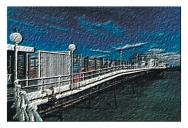
Beispiel für 3D-Malstriche mit Papierstruktur
Sie können einem Bild beim Erstellen eine Papierstruktur zuweisen, anschließend darauf malen oder zeichnen und so eine strukturierte Arbeitsfläche für die Malstriche erzeugen. Die Struktur kann allerdings übermalt werden, sodass das Dokument nicht mehr überall dieselbe Struktur hat. Daher empfiehlt es sich, ein Dokument erst ganz zum Schluss mit einer Papierstruktur zu versehen.
Sie können auch komplexe Maleinstellungen wählen, um realistische Malstriche zu erzeugen. So können Sie beispielsweise mit der Option Malwerkzeug füllen beim Auftragen von Malstrichen die darunter liegenden Farben verschieben. Weitere Informationen finden Sie unter Die Funktion „Malwerkzeug füllen" verwenden. Sie können auch andere Einstellungen anwenden, beispielsweise die Anlösung, oder die Malwerkzeuggröße anpassen, um komplexe Malstriche zu erzeugen. Weitere Informationen dazu finden Sie unter Malwerkzeuge mit Malwerkzeugeinstellungen anpassen.
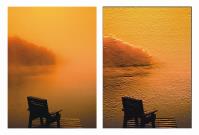
Beispiel für 3D-Malstriche nach Anwendung der Einstellungen Malwerkzeug füllen (links) und Anlösung (rechts).
|
4
|
Wählen Sie Effekte  Oberflächeneigenschaften Oberflächenstruktur anwenden. Oberflächeneigenschaften Oberflächenstruktur anwenden. |
|
• |
Stärke: Dieser Regler bestimmt, wie ausgeprägt die Oberflächenstruktur ìst, die auf das Bild angewendet wird. Wenn Sie den Regler ganz nach rechts verschieben, ist die Struktur am ausgeprägtesten. |
|
• |
Bild: Dieser Regler bestimmt, in welchem Maß die Malfarbe des Originalbilds auf die Struktur angewendet wird. Bei 100% scheint die Bildfarbe ganz durch. Sie können den Regler nach links verschieben, um mehr Schwarz anzuzeigen und nur den Glanz zu hinterlassen. |
|
• |
Glanz: Dieser Regler bestimmt, wie viele Lichter auf der Oberfläche der Struktur erscheinen. Höhere Glanzwerte lassen die Struktur metallisch aussehen. |
|
• |
Reflexion: Mit diesem Regler wird mit veränderlichem Prozentsatz ein Klonursprungsbild oder ein Muster auf der Struktur abgebildet. |
|
• |
Helligkeit: Mit diesem Regler wird die Intensität des Lichts bestimmt. |
|
• |
Konzentration: Mit diesem Regler wird die Streuung des Lichts auf der Oberfläche gesteuert. |
|
• |
Belichtung: Mit diesem Regler wird die Gesamtbeleuchtung von dunkel nach hell festgelegt. |
Copyright 2013 Corel Corporation. Alle Rechte vorbehalten.

