| • | So wenden Sie Muster als Füllungen an: |
| • | So passen Sie das Aussehen von Mustern an: |

| So wenden Sie Muster als Füllungen an: |

|
| 1 | Wählen Sie Fenster  Medieneinstellungs-Panels Muster. Medieneinstellungs-Panels Muster. |
| 2 | Klicken Sie auf die Musterauswahl, und klicken Sie dann im Bibliotheks-Panel Muster auf ein Muster. |
| 3 | So wenden Sie Muster auf folgende Bereiche an: |
| • | Arbeitsfläche: Klicken Sie im Panel Ebenen auf die Arbeitsfläche. |
| • | Auswahl: Klicken Sie in der Werkzeugpalette auf ein Auswahlwerkzeug, und ziehen Sie den Mauszeiger im Dokumentfenster, um einen Bereich auszuwählen. |
| • | Ebene: Klicken Sie im Panel Ebenen auf eine Ebene. |
| 4 | Wählen Sie in der Werkzeugpalette das Füllwerkzeug  . . |
| 5 | Klicken Sie im Dokumentfenster auf die Arbeitsfläche, die Auswahl oder die Ebene. |
|
Geben Sie in der Eigenschaftsleiste im Feld Toleranz einen Wert ein, oder stellen Sie den Regler entsprechend ein.
|
|
|
Geben Sie in der Eigenschaftsleiste im Feld Weiche Kante einen Wert ein, oder stellen Sie den Regler entsprechend ein.
|
|
|
Klicken Sie in der Eigenschaftsleiste auf die Schaltfläche Kantenglättung
 . .Diese Option sollte aktiviert werden, wenn die Option Weiche Kante auf Null oder einen sehr niedrigen Wert eingestellt ist.
|
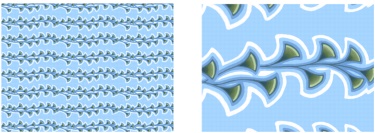
Das Bild muss größer als die Kachel sein, damit die Kacheln im Bild sichtbar sind.
Muster können auch über die Musterauswahl der Werkzeugpalette oder durch Auswahl von Bearbeiten Füllen ausgewählt werden.
| So passen Sie das Aussehen von Mustern an: |
|
| 1 | Wählen Sie Fenster Medieneinstellungs-Panels Muster. |
| 2 | Klicken Sie auf die Musterauswahl, und klicken Sie dann im Bibliotheks-Panel Muster auf ein Muster. |
| 3 | Aktivieren Sie eine der folgenden Optionen: |
| • | Rechteckige Musterart  : Platziert die Musterteile in einem gleichmäßigen Raster für Füllungen. Mit dieser Option wird der Regler Muster verschieben deaktiviert. : Platziert die Musterteile in einem gleichmäßigen Raster für Füllungen. Mit dieser Option wird der Regler Muster verschieben deaktiviert. |
| • | Horizontale Musterart  : Verschiebt die Musterteile in den nachfolgenden Zeilen. : Verschiebt die Musterteile in den nachfolgenden Zeilen. |
| • | Vertikale Musterart  : Verschiebt die Musterteile in den nachfolgenden Spalten. : Verschiebt die Musterteile in den nachfolgenden Spalten. |
Falls vorhanden, können Sie mit dem Regler Muster verschieben  den Grad der Verschiebung steuern. den Grad der Verschiebung steuern. |
| 4 | Ändern Sie die Größe des Musters mithilfe des Reglers Muster skalieren  . . |
| Sobald diese Optionen eingestellt sind, kann das Muster verwendet werden. |
Copyright 2013 Corel Corporation. Alle Rechte vorbehalten.


