| • | So füllen Sie einen Bereich automatisch mit geklonten Malstrichen: |
Mit dem Effekt Automatisch klonen können Sie automatisch Tupfer mit einer Malwerkzeugspitze auf das Bild anwenden. Die Art der Tupfer hängt vom jeweils ausgewählten Malwerkzeug ab. Die Malfarbe wird aus dem Klonursprung aufgenommen. Im Gegensatz zu den meisten anderen Effekten gibt es für den Effekt Automatisch klonen kein eigenes Dialogfenster. Stattdessen werden die aktuellen Einstellungen für das Malwerkzeug und die Malfarbe des Klonursprungs verwendet.
Am besten können Sie eine Natural-Media-Version eines Bilds erzeugen, indem Sie es klonen und anschließend ein Malwerkzeug wählen, das künstlerische Tupfer erzeugt. Die Variante Regeneffekt der Malwerkzeugkategorie Kloner eignet sich gut für ein handgemaltes Aussehen. Die Variante Seurat des Malwerkzeugs Künstler eignet sich hierfür ebenfalls gut.
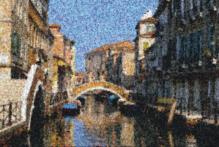
In diesem Beispiel wurde die Variante Seurat mit dem Effekt Automatisch klonen verwendet.
Wenn Sie den Effekt Automatisch klonen auf sehr große Bereiche anwenden, werden diese Bereiche in kleine rechteckige Flächen aufgeteilt, die nacheinander gefüllt werden. Wenn Sie klicken, um das automatische Klonen zu stoppen, sind eventuell noch nicht alle Teilflächen gefüllt. Wenn Sie Bereiche füllen möchten, die nicht rechteckig sind, können Sie den Effekt Automatisch klonen in Kombination mit einer Auswahl verwenden. Weitere Informationen dazu finden Sie unter Überblick über Auswahlbereiche.
Wenn Sie Automatisch klonen zusammen mit der Variante Filzstift oder anderen Werkzeugen verwenden, die sich bei wiederholtem Auftragen von Malstrichen zu Schwarz aufbauen, werden die bearbeiteten Bereiche schnell dunkel. Sie können bei Verwendung des Effekts Automatisch klonen den Farbaufbau verlangsamen, indem Sie das Ursprungsbild abdunkeln.
Eine weitere Möglichkeit, Malstriche automatisch zu klonen, besteht darin, einzelne Malstriche aufzunehmen und wiederzugeben. Dies ist besonders beim Füllen von Hintergründen praktisch. Weitere Informationen dazu finden Sie unter Malstriche aufnehmen und wiedergeben und Bilder klonen und aufnehmen.
| So füllen Sie einen Bereich automatisch mit geklonten Malstrichen: |

|
| 1 | Öffnen Sie eine Bilddatei, die Sie als Klonursprung verwenden möchten. |
| 2 | Wählen Sie Datei  Klonen. Klonen. |
| Wenn Sie den Effekt nur auf einen Teil des Bilds anwenden möchten, wählen Sie in der Werkzeugpalette unter Auswahl ein Werkzeug aus und treffen eine Auswahl. |
| 3 | Klicken Sie in der Leiste für die Malwerkzeugauswahl auf die Malwerkzeugauswahl. |
| 4 | Klicken Sie im Malwerkzeugbibliothek-Panel auf die Malwerkzeugkategorie Kloner und wählen Sie dann eine Malwerkzeugvariante aus, wie Regeneffekt oder Impressionismus. |
| Nicht alle Kloner sind mit Automatisch klonen kompatibel. Wenn Sie eine inkompatible Variante auswählen, wird der Effekt Automatisch klonen deaktiviert. |
| 5 | Wählen Sie Effekte Sonstige Effekte Automatisch klonen aus. |
| Daraufhin werden automatisch Farbtupfer auf den ausgewählten Bereich aufgetragen. |
| 6 | Klicken Sie auf das Bild, um den Effekt Automatisch klonen anzuhalten. |
Wenn Sie Automatisch klonen auf große Bereiche anwenden, werden einige Bereiche möglicherweise nur sehr sparsam mit Malfarbe gefüllt. Wenn Sie den Vorgang von Automatisch klonen durch Klicken anhalten, wird er an genau dieser Stelle angehalten. Der ausgewählte Bereich wird nicht automatisch bis zum Ende gefüllt. Um einen Bereich vollständig zu füllen, müssen Sie das automatische Klonen so lange ausführen, bis der Bereich gefüllt ist.
Sie können eine Variante in einen Kloner umwandeln, damit Sie sie mit Automatisch klonen verwenden können. Klicken Sie dazu auf die Schaltfläche Originalfarbe verwenden  im Panel Farbe.
Wenn die Malfarbe der mit dem Malwerkzeug aufgetragenen Farbtupfer stärker variieren soll, stellen Sie die Regler ±H, ±S und ±V im Panel Farbänderung jeweils auf 15 % ein. Sie können das Panel Farbänderung öffnen, indem Sie Fenster Panels für Malwerkzeugeinstellungen Farbänderung auswählen.
Copyright 2013 Corel Corporation. Alle Rechte vorbehalten.


