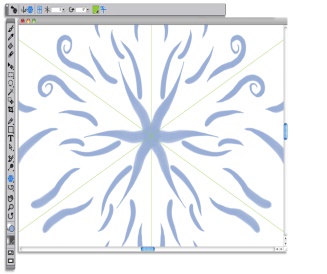
| • | So erstellen Sie Kaleidoskopgemälde: |
| • | So steuern Sie die Anzeige der Kaleidoskopflächen: |
Die grünen Linien, die im Dokumentfenster angezeigt werden, begrenzen die symmetrischen Flächen.
| So erstellen Sie Kaleidoskopgemälde: |

|
| 1 | Klicken Sie in der Werkzeugpalette auf das Werkzeug Kaleidoskopmalen  . . |
| 2 | Geben Sie in der Eigenschaftsleiste im Feld Segmentnummer die Anzahl der Flächen ein, die angezeigt werden sollen. |
| 3 | Klicken Sie in der Leiste Malwerkzeugauswahl auf die Malwerkzeugauswahl. |
| 4 | Klicken Sie im Malwerkzeugbibliotheks-Panel auf eine Malwerkzeugkategorie und auf eine Malwerkzeugvariante. |
| 5 | Bringen Sie in einem der Kaleidoskopsegmente Malstriche an. |
| Bringen Sie in mehreren Segmenten Malstriche an, wenn Sie einen spiralartigen Effekt erzielen möchten. |
|
Klicken Sie in der Eigenschaftsleiste auf die Schaltfläche Flächen umschalten
 . . |
|
|
Kaleidoskop-Malmodus deaktivieren
|
Klicken Sie in der Eigenschaftsleiste auf die Schaltfläche Kaleidoskopmalen umschalten
 . . |
Nur mit dem Malwerkzeug können Sie Spiegelmalereien und Kaleidoskope erstellen. Andere Werkzeuge, z. B. das Werkzeug Form, werden nicht unterstützt.
| So steuern Sie die Anzeige der Kaleidoskopflächen: |
|
| 1 | Klicken Sie in der Werkzeugpalette auf das Werkzeug Kaleidoskopmalen . |
| 2 | Führen Sie die erforderlichen Aufgaben in der folgenden Tabelle aus: |
|
Geben Sie in der Eigenschaftsleiste im Feld Drehwinkel einen Wert ein.
|
|
|
Klicken Sie auf die Schaltfläche Malfarbe der symmetrischen Fläche, und klicken Sie auf ein Farbfeld.
|
|
|
Klicken Sie in der Eigenschaftsleiste auf die Schaltfläche zum Zurücksetzen des Kaleidoskopmalens
 . . |
Copyright 2013 Corel Corporation. Alle Rechte vorbehalten.

 ändert, ziehen Sie die Fläche, um diese zu drehen.
 . Ziehen Sie die Flächen an eine neue Position im Malfenster.