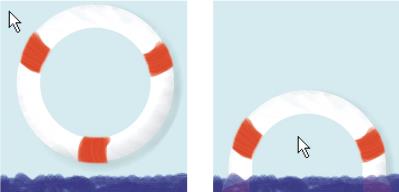
Rollover im Status Maus aus (links) und im Status Maus über (rechts)
Es wird sozusagen eine einfache Animation erzeugt, wobei Sie sich jedes der verwendeten Bilder als eine Art Einzelbild (Frame) in dieser Animation vorstellen können. Im Folgenden wird jedes Einzelbild als ein Status bezeichnet. Corel Painter unterstützt für jedes Rollover drei mögliche Statuszustände:
| • | Beim Status Maus aus wird das Standardbild angezeigt. Dieses Bild wird in Corel Painter angezeigt, wenn die erste Seite geladen wird oder wenn sich der Mauszeiger nicht über dem Rollover befindet. Wenn der Browser den JavaScript-Bildaustausch nicht unterstützt, ist dieses Bild das einzige, das angezeigt wird. |
| • | Im Status Maus über wird ein Bild angezeigt, wenn sich der Mauszeiger über dem Rollover befindet. |
| • | Im Status Maus klicken wird ein Bild angezeigt, wenn der Benutzer auf das Rollover klickt. Wenn der Benutzer die Maustaste loslässt, wird wieder das Bild Maus aus angezeigt. |
Tipps zum Erstellen von Rollover-Bereichen
Bevor Sie Rollover-Bereiche erstellen, müssen Sie Ihr Bild sorgfältig analysieren.
| • | Welche Bildbereiche sollen über Rollover-Effekte verfügen? |
| • | Welche Rollover-Statuskombinationen sollen für den jeweiligen Bereich verwendet werden? |
| • | Wie werden die Rollover-Statuszustände für die einzelnen Bereiche erstellt? |
Wenn Sie Ebenen für die Verwendung in Rollovern duplizieren möchten, können Sie ihre Ausrichtung steuern, indem Sie beim Klicken die Optionstaste (Macintosh) bzw. Alt-Taste (Windows) gedrückt halten. Überprüfen Sie im Zweifelsfall die Ebenenausrichtung, indem Sie auf jede Ebene doppelklicken und die Positionsfelder Position  Oben und Position Links vergleichen. Passen Sie die Ausrichtung gegebenenfalls an, indem Sie in diesen Feldern Werte eingeben.
Copyright 2013 Corel Corporation. Alle Rechte vorbehalten.
