In diesem Abschnitt finden Sie Informationen zu den folgenden Themen:
Ein Mosaikmuster ist eine Mosaikart, bei der nichtrechteckige Steinchen verwendet werden. In Corel Painter können Sie ein Mosaikmuster von Grund auf neu oder aus einem Klonursprung erstellen. Ein Mosaikmuster, das auf einem Klonursprung besteht, bietet eine Reihe von Möglichkeiten. Die Mosaikmuster-Punkte werden entsprechend der Luminanz des Klonursprungs verteilt. Hellere Bereiche erhalten eine höhere Punktdichte und somit kleinere Formen.
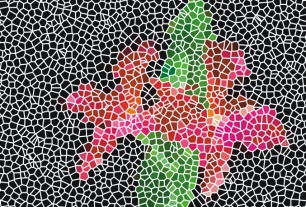
Sie können ein Mosaikmuster aus einem Klonursprung erstellen.
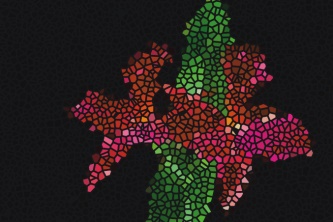
Ein berechnetes Mosaikmuster ähnelt einem Buntglasfenster.
Bei der Erstellung eines Mosaikmusters teilt Corel Painter die Arbeitsfläche in Formen auf, wie Dreiecke, Splitter oder Polygone, die zu den Mosaiksteinchen werden. Die Formen selbst sind durch Liniensegmente verbundene Punkte. Sie können die Art der Formen, die Anzahl der Punkte und ihre Verteilung festlegen.
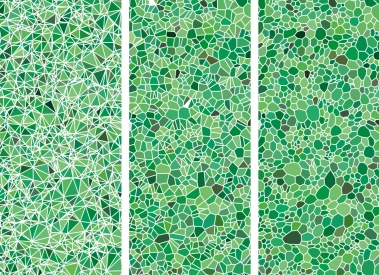
Das Mosaikmuster kann aus Dreiecken, Splittern oder Polygonen bestehen.
Sie können auch einem angegebenen Bereich Punkte hinzufügen, um einen anderen Effekt zu erzeugen.
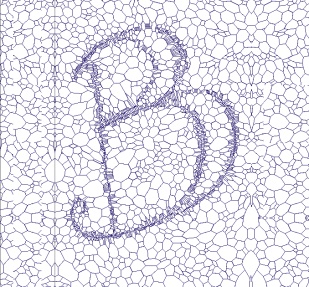
Hinzufügen von Punkten in Buchstabenform. Die Buchstaben erscheinen als Aneinanderreihung kleinerer Polygone.
Nach dem Erstellen eines Mosaikmusters wirken die Formen wie Mosaiksteinchen, die die Hauptfarbe aufweisen und von Fugen umgeben sind. Sie können die Malfarbe der Mosaiksteinchen ändern.
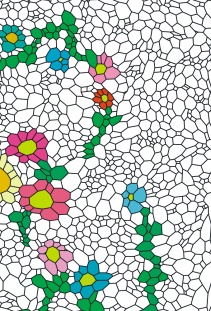
Sie können die Malfarbe der Mosaiksteinchen auf Weiß festlegen und die Fugenfarbe auf Schwarz und dann das Mosaikmuster mit Malfarbe füllen.
|
1
|
Wählen Sie Effekte  Sonstige Effekte Mosaik erstellen aus. Sonstige Effekte Mosaik erstellen aus. |
|
6
|
Wählen Sie Effekte Sonstige Effekte Mosaikmuster berechnen aus. |

Sie können zusätzliche Punkte hinzufügen, indem Sie den Befehl 500 zufällige Punkte oder 500 gleichmäßig verteilte Punkte aus dem Listenfeld Optionen wiederholen.
Sie können auch Punkte hinzufügen, indem Sie abwechselnd ziehen und Befehle zum Hinzufügen von Punkten verwenden. Die Punkte sammeln sich an, und ihre Gesamtanzahl wird im Dialogfeld Mosaikmuster berechnen unten in der Ecke angezeigt.
|
1
|
Wählen Sie Ablage Öffnen (Macintosh) bzw. Datei Öffnen (Windows) und öffnen Sie die Datei, die Sie klonen möchten. |
|
4
|
Wählen Sie Effekte Sonstige Effekte Mosaikmuster berechnen aus. |
Sie können auch die Fugenbreite anpassen, indem Sie Effekte Sonstige Effekte Mosaik erstellen wählen und den Regler Fuge anpassen.

Sie können weitere Malstriche auftragen, um in bestimmten Bereichen eine höhere Konzentration an Polygonen hinzuzufügen. Auf diese Weise lassen sich bestimmte Muster bzw. Formen erzeugen.
Sie können eine sehr große Zahl von Punkten erzeugen. Je mehr Punkte Sie erzeugen, desto mehr Polygone entstehen. Dadurch verlängert sich die Zeit, die zum Konvertieren der Polygone in ein Mosaik benötigt wird. Beachten Sie dies, damit Ihr System nicht überlastet wird.
Sie können die Malfarbe auch von der Malfarbe in einem Klonursprung abhängig machen, indem Sie im Panel Farben die Option Originalfarbe verwenden aktivieren.
Copyright 2013 Corel Corporation. Alle Rechte vorbehalten.

 .
. .
.