Corel Painter Hilfe :
Verläufe : Verläufe erstellen und bearbeiten
In diesem Abschnitt finden Sie Informationen zu den folgenden Themen:
Corel Painter umfasst zwar eine Bibliothek, die viele Verläufe enthält. Dennoch können Sie benutzerdefinierte Verläufe erstellen oder vorhandene Verläufe bearbeiten.
Sie können sehr einfache Verläufe bis hin zu sehr komplexen Verläufen erstellen. Um einen einfachen zweifarbigen Verlauf zu erstellen, müssen Sie lediglich eine Haupt- und eine Nebenfarbe auswählen. Corel Painter generiert dann die Verlaufsfarben aus diesen Farben.

Ein zweifarbiger Verlauf (rechts), der aus der Haupt- und Nebenfarbe (links) erstellt wurde
Sie können auch einen neuen Verlauf erstellen, indem Sie einen bestehenden Verlauf bearbeiten. So können Sie beispielsweise die Verlaufsmischung ändern oder zusätzliche Farben zu einem Verlauf hinzufügen. Diese werden auch als Farbmarken bezeichnet.

Dem Verlauf wurde eine neue Malfarbe hinzugefügt, indem dem Farbverlaufsbalken eine Farbmarke hinzugefügt wurde.
Zudem können Sie den Verlaufsfarbton ändern und damit die Darstellung eines bestimmten Farbverlaufs anpassen.
Sie können jedes vorhandene Bild als Ausgangspunkt für die Erstellung neuer Verläufe verwenden. Beispielsweise ist es möglich, die Farben aus einem Foto von einem Sonnenuntergang aufzunehmen, oder Sie können die Farben aufmalen, die zum Inhalt eines Verlaufs werden sollen.
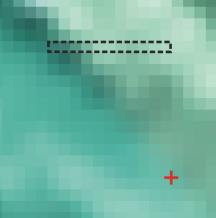
Um einen fließenden Übergang zwischen mehreren Farben zu erzeugen, ist es besser, mit nur einer Pixelzeile zu arbeiten, anstatt mit einem großen Bildausschnitt.
Sie können all Ihre neuen und geänderten Verläufe in der Verlaufsbibliothek speichern und somit bei zukünftigen Projekten darauf zugreifen. Weitere Informationen dazu finden Sie unter Arbeiten mit Bibliotheken.
|
2
|
Klicken Sie im Panel Malfarbe auf das Feld für die Hauptfarbe (vorn)  , und wählen Sie eine Hauptfarbe aus. , und wählen Sie eine Hauptfarbe aus. |
|
4
|
Wählen Sie Fenster  Medieneinstellungs-Panels Verläufe. Medieneinstellungs-Panels Verläufe. |
|
7
|
Geben Sie im Dialogfeld Verlauf speichern im Feld Sichern unter bzw. Speichern unter einen Namen für den Verlauf ein. |
|
1
|
Wählen Sie Fenster Medieneinstellungs-Panels Verläufe. |

Ziehen Sie eine Farbmarke, um den Farbübergang an einem bestimmten Punkt des Verlaufs anzupassen.

Wenn Sie einen zweifarbigen Verlauf ändern möchten, können Sie zusätzliche Farbmarken hinzufügen, indem Sie in den Farbverlaufsbalken klicken und dort die entsprechenden Farbmarken setzen.
Sie können den Verlaufsfarbbalken angleichen, indem Sie das Ankreuzfeld Linear deaktivieren und mithilfe des Schiebereglers Farbverteilung die Glätte der Übergänge an den Farbmarken steuern.
|
2
|
Wählen Sie Fenster Medieneinstellungs-Panels Verläufe. |
Sie können bei gedrückter Optionstaste (Macintosh) bzw. Alt-Taste (Windows) in den Verlaufsbalken klicken, um eine Farbmarke zu erstellen, die auf die aktuelle Malfarbe eingestellt ist.
Drücken Sie die Entf-Taste (Macintosh) bzw. die Rücktaste (Windows), um die ausgewählte Farbmarke zu löschen.
|
1
|
Wählen Sie Fenster Medieneinstellungs-Panels Verläufe. |
Mithilfe der Farbtonoptionen können Sie den Farbton für den Übergang in diesem Segment ändern.
|
• |
RGB: Es wird ein Verlauf zwischen den Rot-, Grün- und Blau-Komponenten der beiden Farben erzeugt. |
|
• |
Farbton im UZS: Es wird ein Verlauf zwischen den Endfarben entlang des Farbkreises erzeugt. |
|
• |
Farbton gegen UZS: Es wird ein Verlauf zwischen den Endfarben entgegen dem Farbkreis erzeugt. |

Um diesen Vorgang besser nachvollziehen zu können, öffnen Sie die Standardanzeige Farbpanels (mit Farbring und Helligkeits-/Sättigungsdreieck) und achten Sie auf die Anordnung der Farben im Farbring. Beachten Sie, dass die Vorschau im Panel Verläufe aktualisiert wird, wenn Sie die Einstellungen im Dialogfeld Verlauf bearbeiten ändern.
|
3
|
Wählen Sie Fenster Medieneinstellungs-Panels Verläufe. |
|
4
|
Klicken Sie im Panel Verläufe auf die Schaltfläche für die Verlaufseinstellungen  , und wählen Sie Verlauf aufnehmen. , und wählen Sie Verlauf aufnehmen. |
|
5
|
Geben Sie im Dialogfeld Verlauf speichern im Feld Sichern unter bzw. Speichern unter einen Namen für den Verlauf ein. |
Nach dem Aufnehmen eines Verlaufs kann der Verlauf nicht mehr bearbeitet werden. Um einen aufgenommenen Verlauf zu ändern, muss erst das Bild, von dem er aufgenommen wurde, geändert und dann der Verlauf erneut aufgenommen werden.
Copyright 2013 Corel Corporation. Alle Rechte vorbehalten.

 , und legen Sie eine Nebenfarbe fest.
 .
.