In diesem Abschnitt finden Sie Informationen zu den folgenden Themen:
Sie können ein eingebettetes Klonursprungsbild bearbeiten, um sein Aussehen zu ändern. So können Sie beispielsweise Ebenen hinzufügen oder Effekte auf das Ursprungsbild anwenden. Nach Abschluss der Änderungen am Ursprungsbild haben Sie mehrere Möglichkeiten, mit dem bearbeiteten Ursprungsbild zu arbeiten.
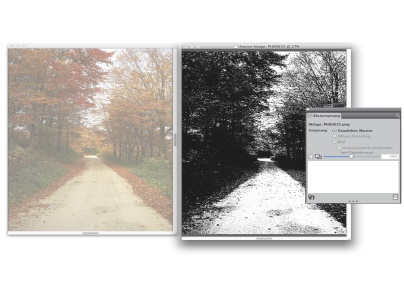
Auf das Ursprungsbild wurde ein Schwarzweiß-Effekt angewendet (rechts). Die Bearbeitung wird jedoch noch nicht vom eingebetteten Klonursprungsbild reflektiert (links).
Sie können die Änderungen am Ursprungsbilds sichern, indem Sie das aktuell ausgewählte Ursprungsbild aktualisieren oder indem Sie ein neues Ursprungsbild aus dem bearbeiteten Ursprungsbild erstellen. Beachten Sie, dass jede dieser Aktionen alle Ebenen zu einem Teil der Hintergrundarbeitsfläche macht und alle zulässigen Rückgängigmachungen für das Bild löscht. Wenn Sie die Ebenen beibehalten möchten, können Sie das Ursprungsbild als neues Dokument exportieren und dann das eingebettete Ursprungsbild aktualisieren, um mit dem Klonen fortzufahren. Nachdem Sie das Ursprungsbild als neues Dokument exportiert haben, ist die Beziehung mit dem eingebetteten Ursprungsbild nicht mehr vorhanden.
Sie können auch jegliche Änderungen verwerfen, die Sie am eingebetteten Ursprungsbild vornehmen.
|
4
|
Das Dialogfeld Ursprungsbild bearbeiten wird geöffnet. Es enthält Anweisungen für das Vorgehen nach dem Bearbeiten eines Ursprungsbilds. Klicken Sie auf OK. |
|
1
|
Klicken Sie auf Datei  Exportieren Ursprungsbild, während das bearbeitete Klonursprungbild im Fenster Ursprungsbild geöffnet ist. Exportieren Ursprungsbild, während das bearbeitete Klonursprungbild im Fenster Ursprungsbild geöffnet ist. |

Sie können auch ein Klonursprungsbild exportieren, indem Sie die Tastenkombination Befehlstaste + Wahltaste + S (Mac OS) or Strg-Taste + Alt-Taste + S (Windows) drücken.
Copyright 2013 Corel Corporation. Alle Rechte vorbehalten.

