Corel Painter Hilfe :
Impasto : Impasto-Beleuchtung und Tiefe anpassen
In diesem Abschnitt finden Sie Informationen zu den folgenden Themen:
Corel Painter bietet Einstellungen für die Oberflächenbeleuchtung, mit denen Sie den Tiefenwirkung von Impasto insgesamt ändern können. Die Änderungen, die Sie an der Oberflächenbeleuchtung vornehmen, können die Tiefe oder wahrgenommene Stärke des Malstrichs erhöhen oder verringern. Diese Einstellungen gelten global, d. h., sie wirken sich auf alle Impasto-Malstriche auf allen Ebenen aus.
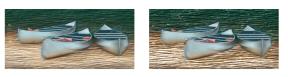
Sie können den Impasto-Effekt verändern, indem Sie die Darstellung der Tiefe vergrößern.
Position und Malfarbe der Lichtquelle festlegen
Sie können die Oberflächenbeleuchtung anpassen, indem Sie eine Lichtquelle hinzufügen, entfernen oder ihre Position ändern. Die Lichtkugel gibt alle möglichen Oberflächenwinkel und die jeweilige Wirkung der Beleuchtung wieder. Die Lichtanzeiger auf der Kugel zeigen die aktuellen Positionen der Lichtquellen. Sie können die Helligkeit der Kugel anpassen, damit die Lichtquellenpositionen besser zu sehen sind. Der Regler wirkt sich nicht auf die Lichtquellen selbst aus. Sie können auch die Lichtanzeiger auf der Lichtkugel ein- oder ausblenden.
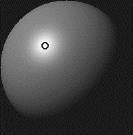
Lichtkugel mit einem Lichtanzeiger
Außerdem können Sie die Malfarbe einer Lichtfarbe ändern. Beispielsweise können Sie mehrere farbige Lichtquellen mit der Tiefe in Wechselwirkung treten lassen, um verschiedene Struktureffekte hervorzurufen. Denken Sie daran, dass sich jede Lichtquelle auf alle Impasto-Malstriche auswirkt. Seien Sie daher vorsichtig, damit Sie keine Lichtquellen erstellen, die farblich nicht zu Ihrem Entwurf passen oder unerwünschte Schatten erzeugen.

Hier werden zwei verschiedenfarbige Lichtquellen verwendet.
Beleuchtungseigenschaften einstellen
Sie können die Darstellung der Tiefe zusätzlich zur Intensität und Helligkeit einer Lichtquelle anpassen. Die Änderungen, die Sie an der Oberflächenbeleuchtung vornehmen, haben Auswirkungen auf alle Impasto-Malstriche. Wenn Sie die Tiefe einzelner Malstriche ändern möchten, können Sie die Stifteinstellungen ändern oder die Medien durch mehrmaliges Auftragen verstärken. Weitere Informationen finden Sie unter Impasto an andere Ebenen angleichen.. Genau wie die richtige Beleuchtung die Wirkung räumlicher Tiefe in einem Malstrich verstärken kann, kann eine falsche Beleuchtungseinstellung den Effekt vollständig neutralisieren.
|
1
|
Wählen Sie Arbeitsfläche  Oberflächenbeleuchtung aus. Oberflächenbeleuchtung aus. |
|
1
|
Wählen Sie Arbeitsfläche Oberflächenbeleuchtung aus. |
|
• |
Stärke: Verstärkt oder verringert die Sichtbarkeit der Furchen in Malstrichen, die Pinselhaaren nachempfunden sind. Mit dem höchsten Wert werden mehr Furchen angezeigt, um die Illusion von mehr Struktur und intensiverer Tiefe zu erzeugen. Mit dem geringsten Wert werden weniger Furchen angezeigt, um die Illusion einer glatten Struktur ohne Tiefe zu erzeugen. |
|
• |
Bild: Steuert, wie viel Malfarbe im Bild angezeigt wird. In der niedrigsten Einstellung sind alle Farben verwaschen und nur die Lichter bleiben übrig. |
|
• |
Glanz: Steuert, wie viele Lichter auf der Oberfläche der Malstriche angezeigt werden. Bei höheren Werten für den Glanz sieht der Malstrich metallisch aus. |
|
• |
Reflexion: Ein Klonursprungsbild oder ein Muster wird mit veränderlichem Prozentsatz auf der Struktur abgebildet. Weitere Informationen dazu finden Sie unter Reflexions-Maps erstellen. |
|
1
|
Wählen Sie Arbeitsfläche Oberflächenbeleuchtung aus. |
|
2
|
Im Bereich Lichtquellen können Sie die folgenden Regler anpassen: |
|
• |
Helligkeit: Steuert, wie viel Licht die Lichtquelle zur gesamten Beleuchtungsfarbe beiträgt. |
|
• |
Konzentration: Bestimmt die Streuung des Lichts auf der Oberfläche. |
|
• |
Belichtung: Legt die Stärke der Gesamtbeleuchtung von dunkel nach hell fest. |
Copyright 2013 Corel Corporation. Alle Rechte vorbehalten.

